クムウェル 利用マニュアル
受発注・請求決済・在庫・会計連携をひとつにつなぐ統合業務クラウド「クムウェル」の使い方を、実際の画面つきで解説します。はじめての方は、第1章・第2章から順にお読みください。
特定の操作だけ知りたいときは、左の目次から該当の章へ移動できます。
はじめに:ログインと画面の見方
クムウェルは、見積・受注・納品・請求・入金、発注・入荷・支払、在庫、そして会計(仕訳・財務諸表)までを1つの画面群でつなぐ業務クラウドです。一度入力した内容が次の伝票・帳簿へ自動で引き継がれるため、同じ数字を何度も打ち直す必要がありません。
上の流れ(売る・買う)のそれぞれの節目で、会計の仕訳が自動で作られます(第9章)。
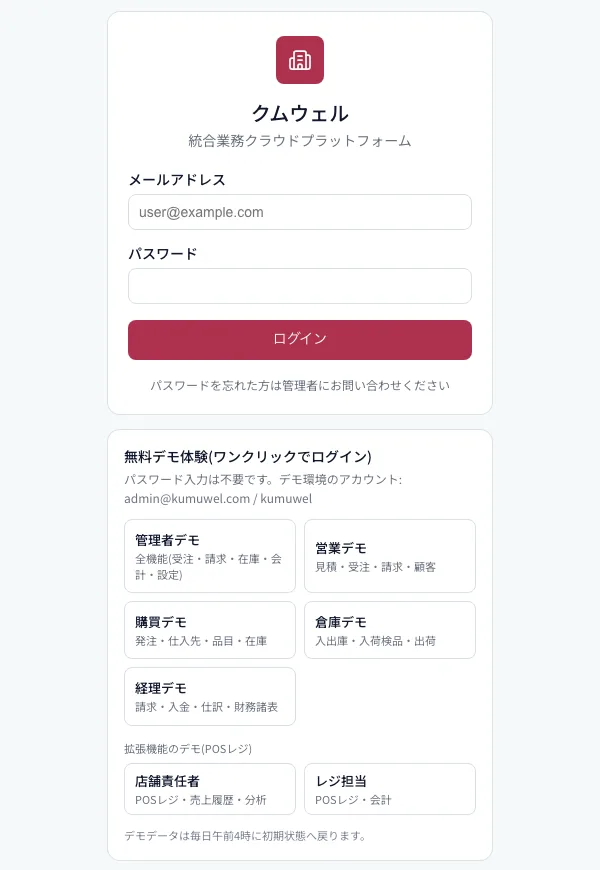
1-1. ログインする
- 導入時にお渡ししたログイン用のURLを開きます。
- メールアドレスとパスワードを入力し、「ログイン」を押します。
- お渡ししたパスワードのままご利用いただけます。変更したい場合は、ログイン後にいつでも変更できます(1-4参照)。
1-2. 画面の構成
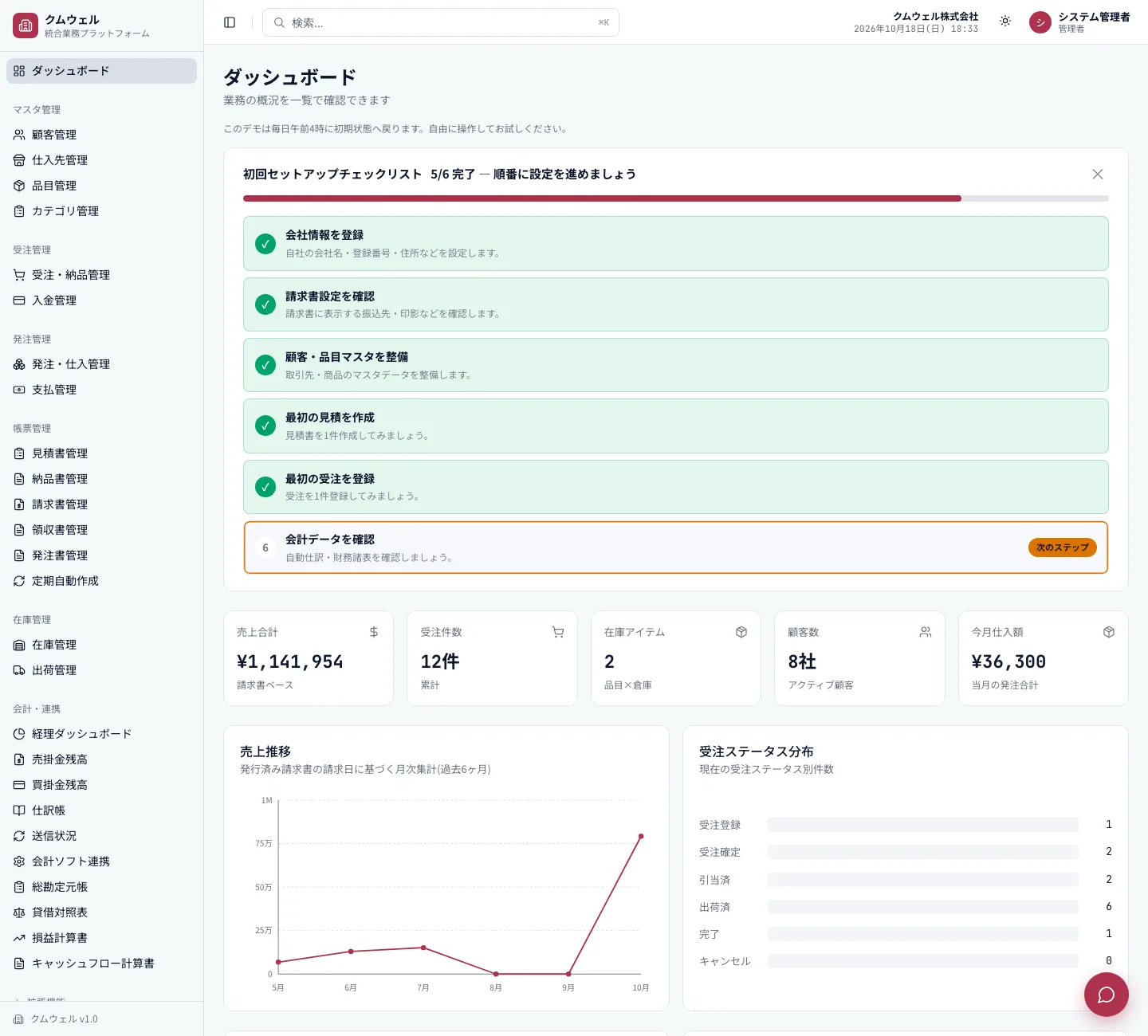
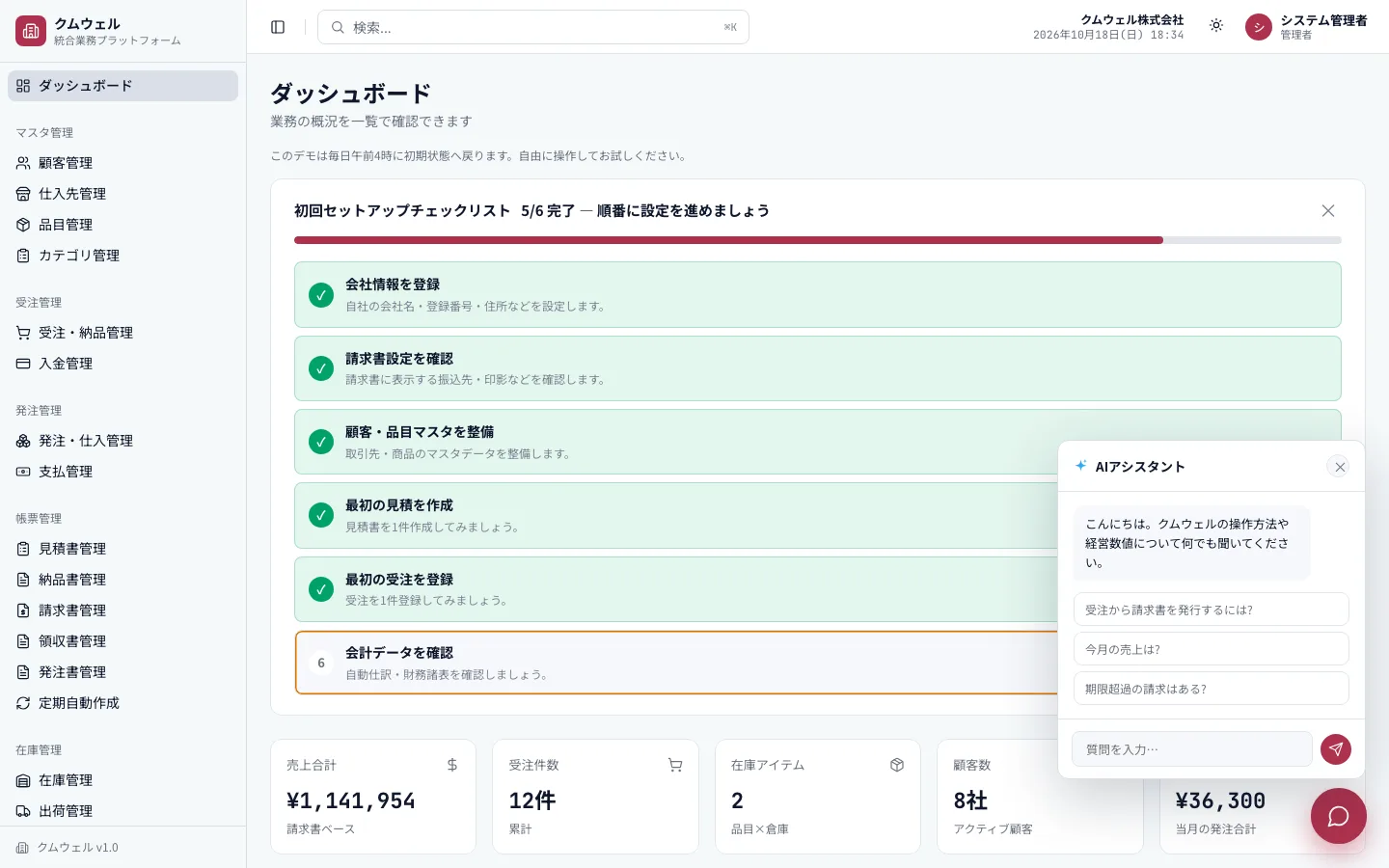
- 左メニュー:マスタ管理/受注管理/発注管理/帳票管理/在庫管理/会計・連携/設定の順に並びます。ログインした人のロール(役割)で使えない項目は表示されません。左上のボタンでメニューを畳めます。
- 上部の検索欄:画面名などを入力して素早く移動できます(キーボードの
Ctrl+K、Macは⌘+K)。 - 右上:会社名・今日の日付、ライト/ダークの表示切替、ログイン中のユーザー名とロールが表示されます。
- 右下の丸いボタン:AIアシスタントです(第10章)。
ダッシュボードの見方
- 初回セットアップチェックリスト:会社情報の登録から会計データの確認まで、最初にやることを順に案内します。完了したら右上の「×」で閉じられます。
- KPIカード:売上合計(請求書ベース)・受注件数・在庫アイテム・顧客数・今月仕入額。
- 直近の受注・在庫アラート:最新の受注と、発注点を下回った品目。クリックで詳細へ移動します。
- 取引の流れ:見積・受注・納品・請求・入金の件数と金額を、流れの順に確認できます。
1-3. ロール(役割)と権限
ユーザーごとにロールを割り当てると、そのロールに必要な画面だけが見え、操作できます。権限の外の画面を開こうとすると「権限がありません」と表示されます。以下は目安です。
| ロール | 主にできること |
|---|---|
| 管理者 | すべて。設定・フォーマット・ユーザー管理は管理者だけが操作できます。 |
| 営業 | 顧客・見積・受注・請求書・売掛金の確認、定期自動作成。 |
| 購買 | 発注・仕入先・品目・カテゴリ・発注書・支払管理・買掛金、在庫の更新。 |
| 倉庫 | 受注の納品・返品、出荷、在庫、入荷検品。受注と発注は閲覧のみ。 |
| 経理 | 請求・入金・領収書・支払・会計(仕訳・月次締め・財務諸表)。受注と発注は閲覧のみ。 |
| 人事 | 従業員台帳・勤怠・シフト・集計(拡張機能)。 |
| パートナー | 自社に関係する見積・受注・請求・発注の閲覧のみ(取引先・仕入先向けのID)。 |
| 店舗責任者/レジ担当 | POSレジ(拡張機能)専用。 |
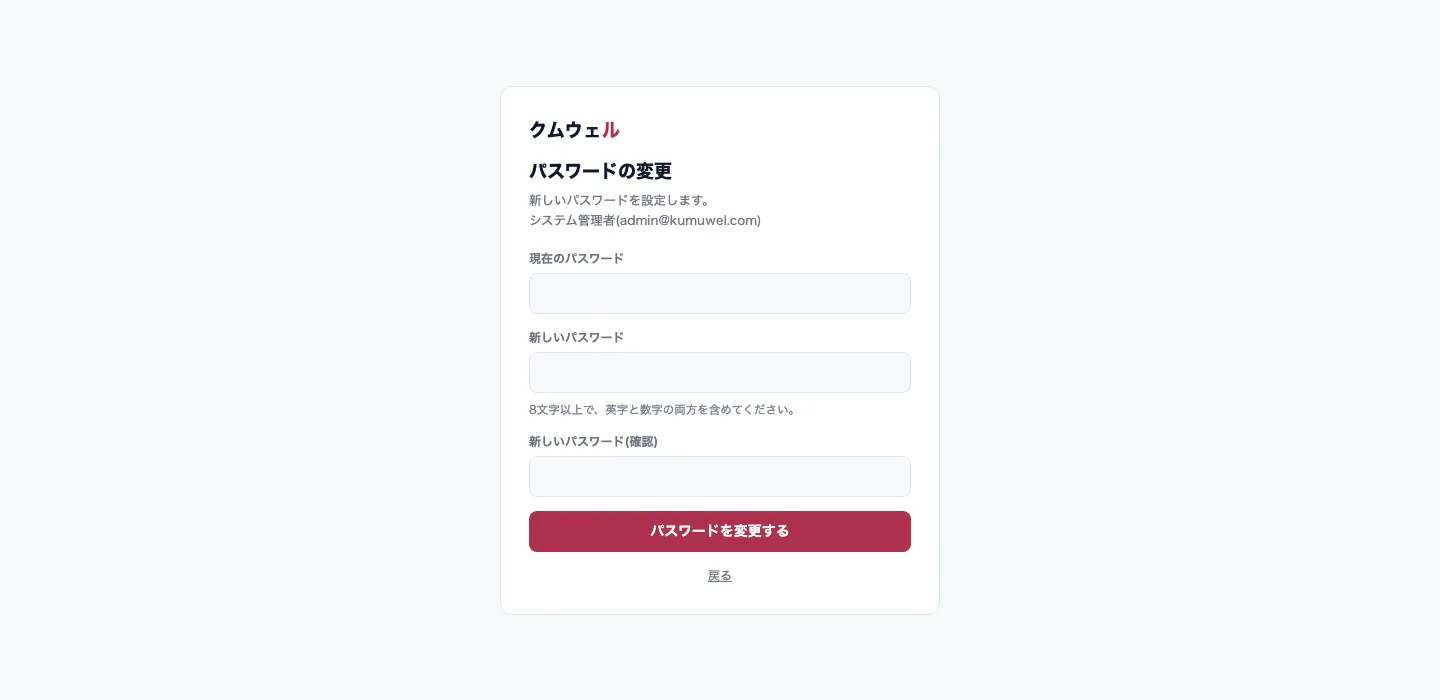
1-4. パスワードを変更する
パスワードの変更は任意です。必要なときに、いつでも自分で変更できます。
- 画面右上のユーザー名をクリックし、メニューの「パスワード変更」を選びます。
- 「現在のパスワード」「新しいパスワード」「新しいパスワード(確認)」を入力します。
- 「パスワードを変更する」を押して完了です。
初期設定(導入初日にやること)
最初に次の順で設定します。所要時間の目安は30分です。ここでの設定は、見積書・納品書・請求書・領収書・発注書のすべてに自動で反映されます。設定は管理者だけが行えます。
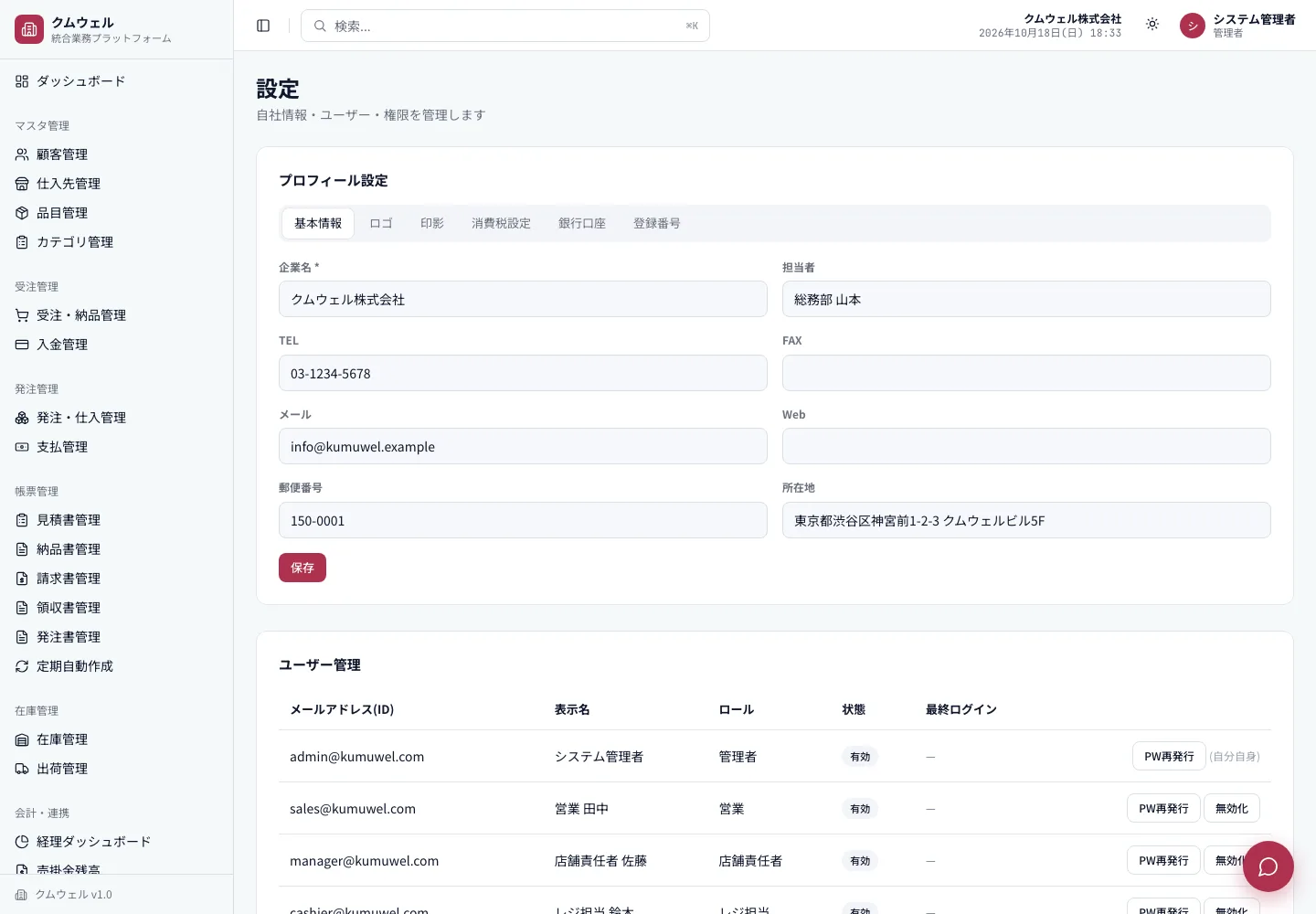
2-1. 自社情報(プロフィール)
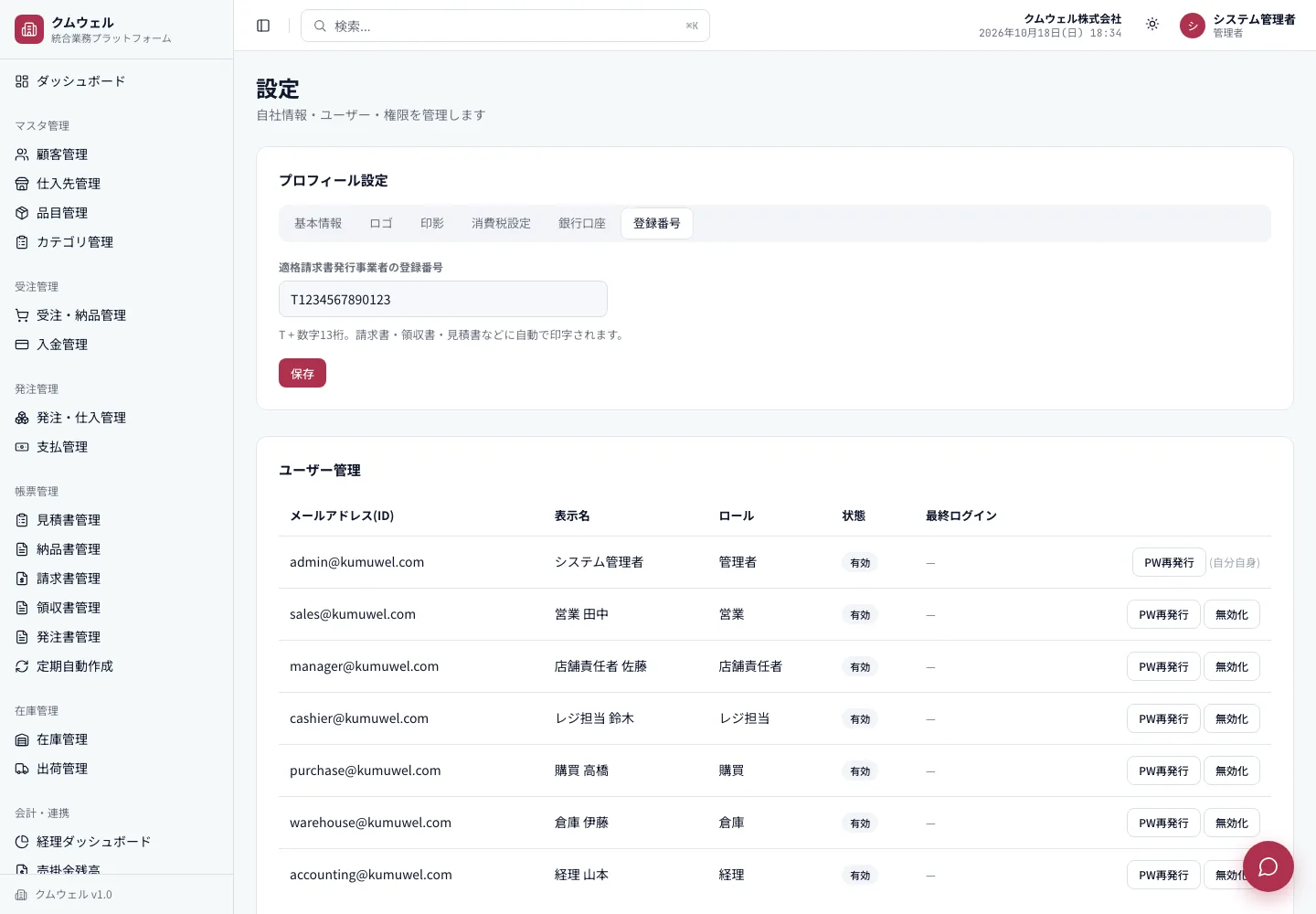
プロフィールは6つのタブに分かれています。
| タブ | 設定すること |
|---|---|
| 基本情報 | 会社名・住所・電話番号など。帳票の発行元に表示されます。 |
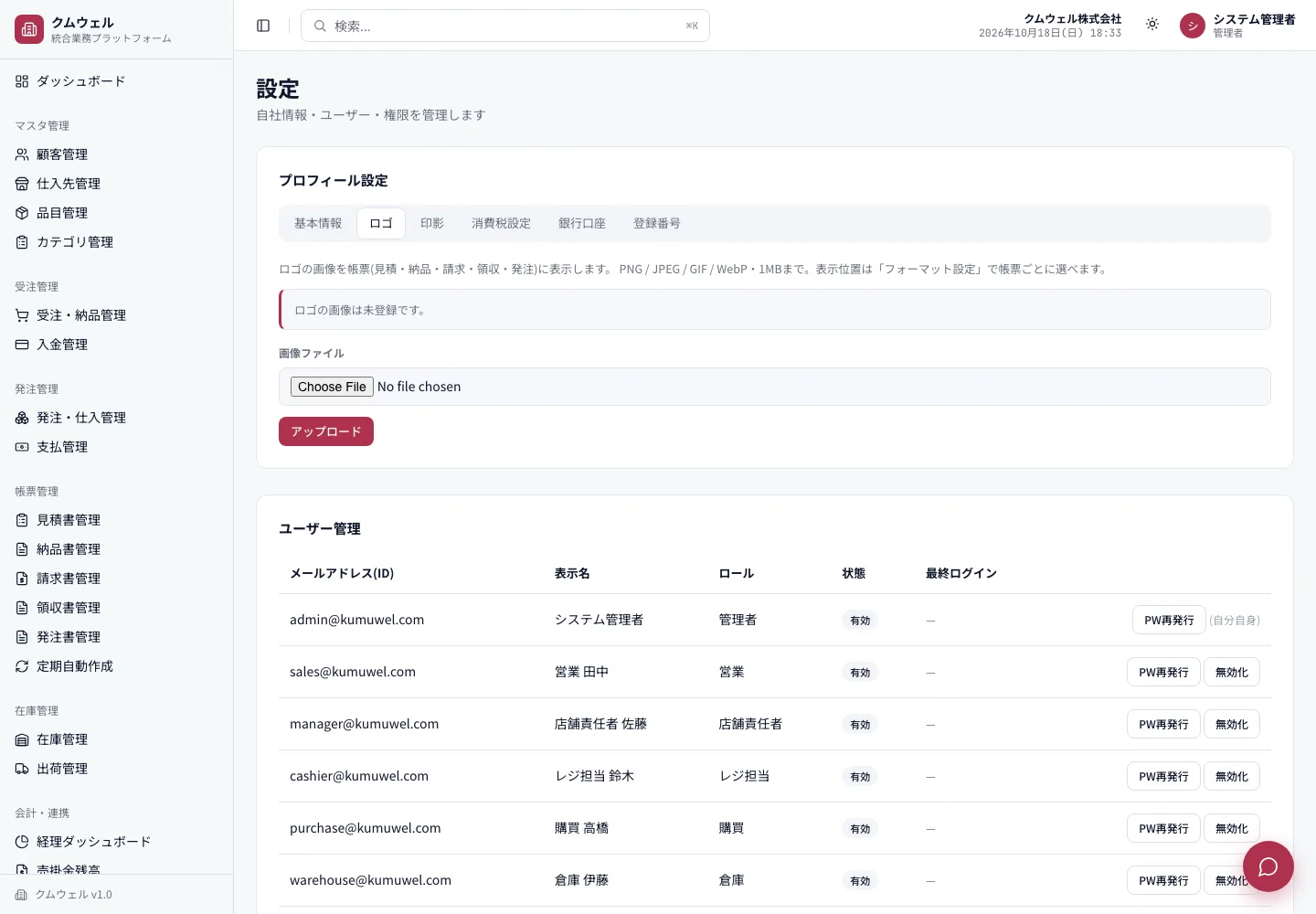
| ロゴ | 会社ロゴ画像のアップロード。 |
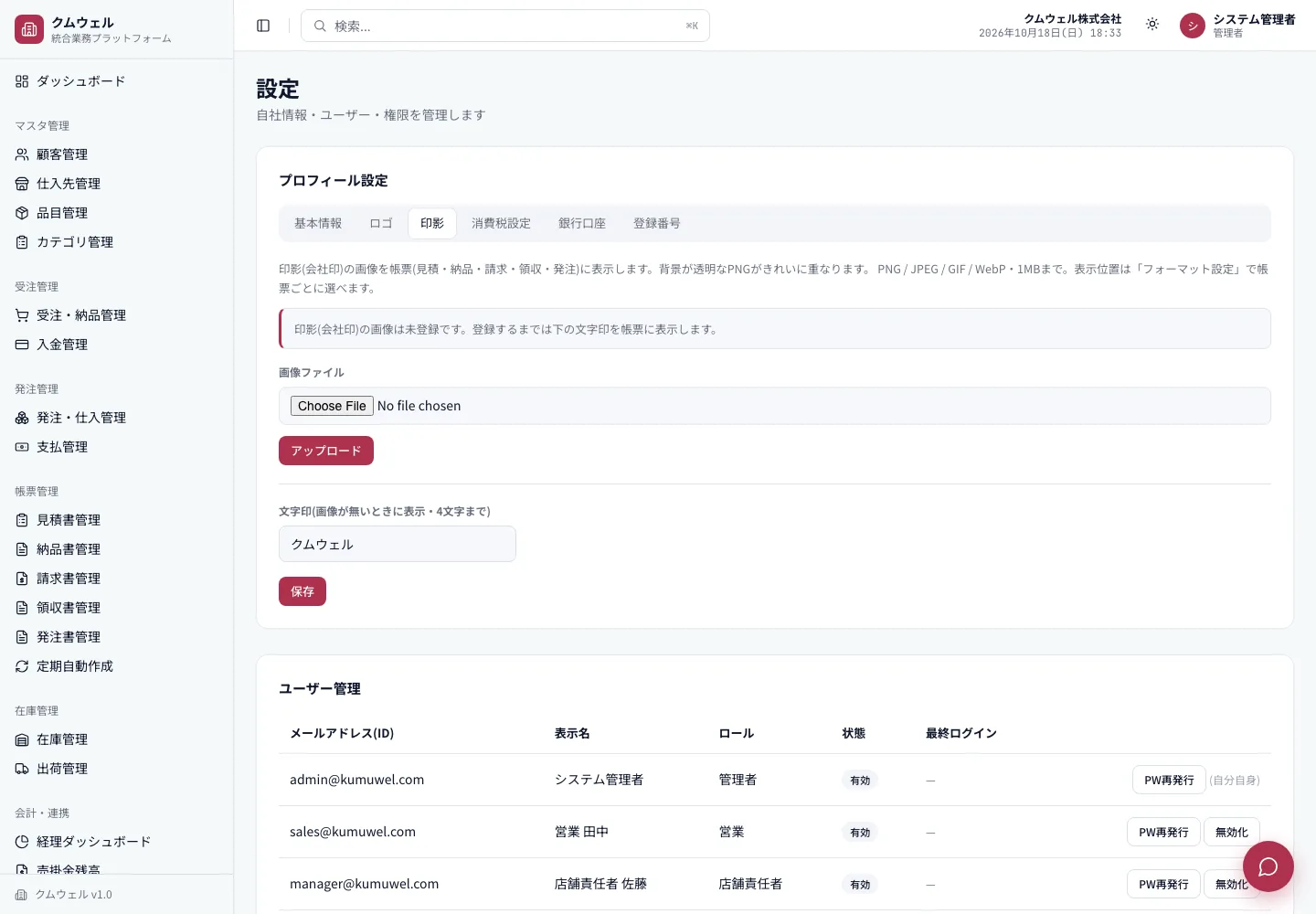
| 印影 | 角印などの印影画像のアップロード。 |
| 消費税設定 | 外税/内税、端数処理(切り捨て・四捨五入・切り上げ)。 |
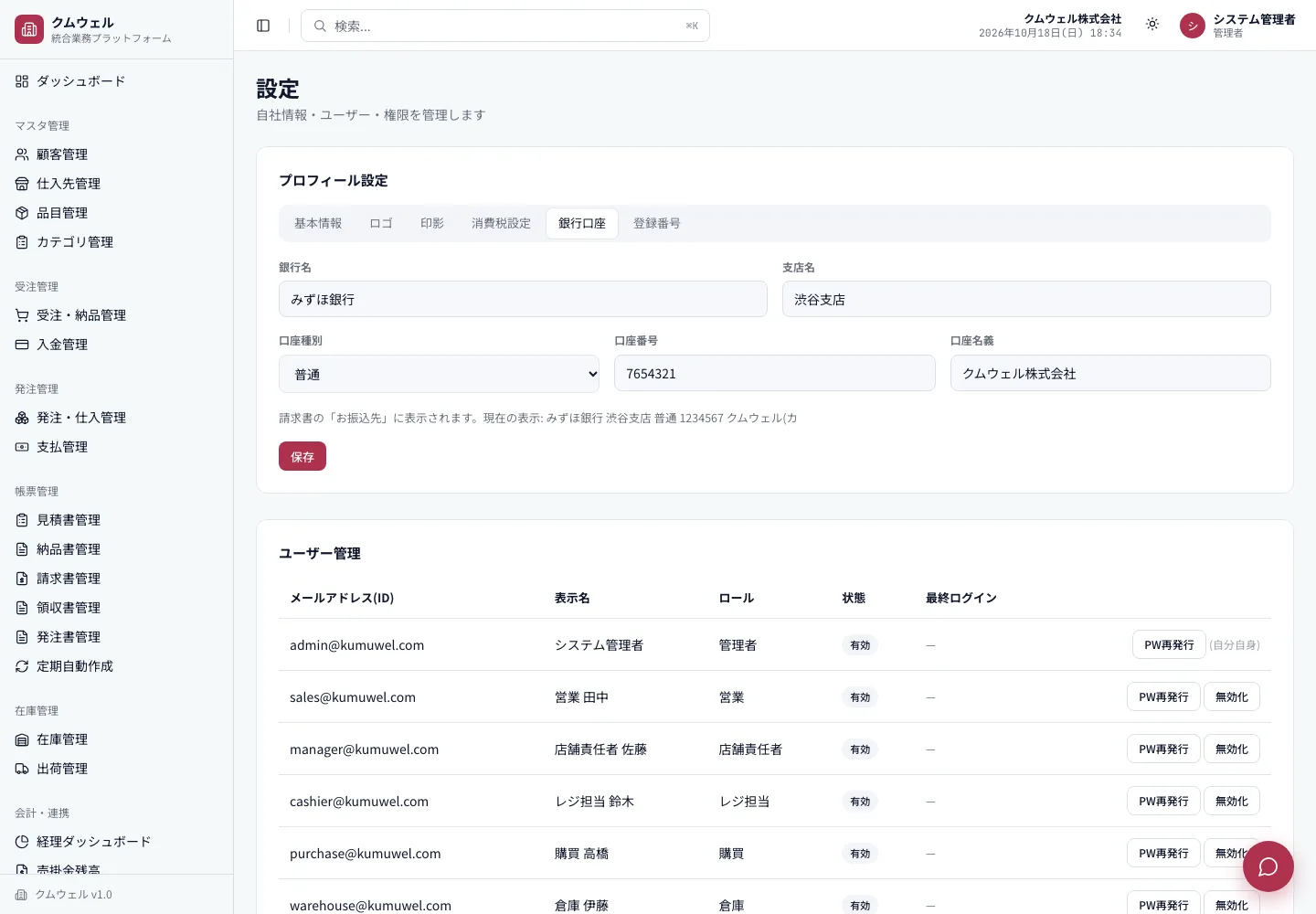
| 銀行口座 | 請求書に記載する振込先口座。 |
| 登録番号 | 適格請求書発行事業者の登録番号(T+数字13桁)。 |
ロゴと印影
画像は PNG/JPEG/GIF/WebP 形式で、1枚あたり1MBまで(SVGは使えません)。背景が透明なPNGを使うと、帳票にきれいに重なります。印影が未登録のときは、会社名の文字印が代わりに表示されます。
消費税設定(外税・内税と端数処理)
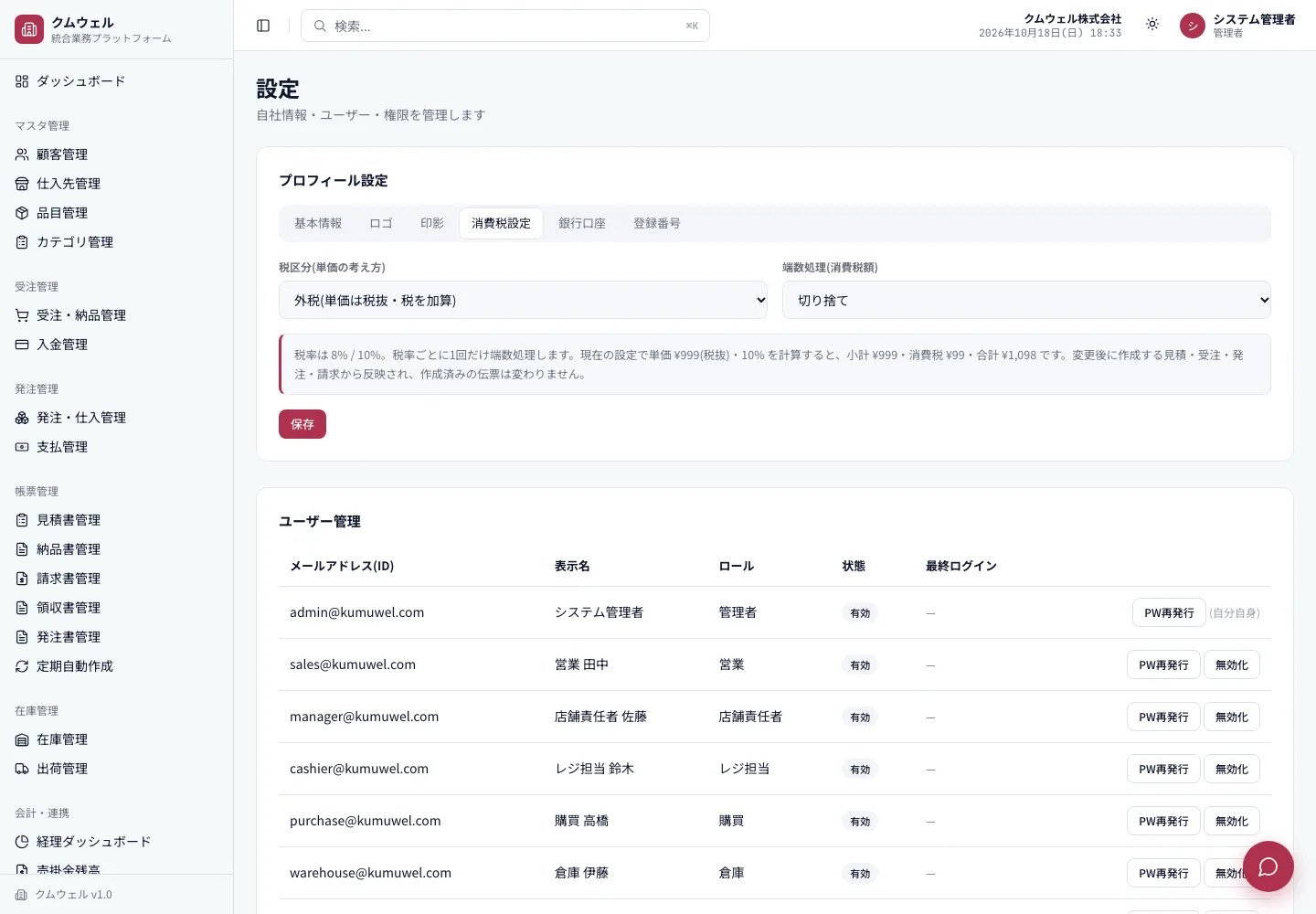
- 外税:単価は税抜。税を上乗せして請求します。内税:単価は税込。合計から税を取り出して表示します。
- 税率は 10%・8%・0% に対応し、税率ごとに1回だけ端数処理をします(明細1行ずつではありません)。
- 変更後に作成する見積・受注・請求などに反映され、作成済みの伝票は変わりません。
2-2. 帳票フォーマット
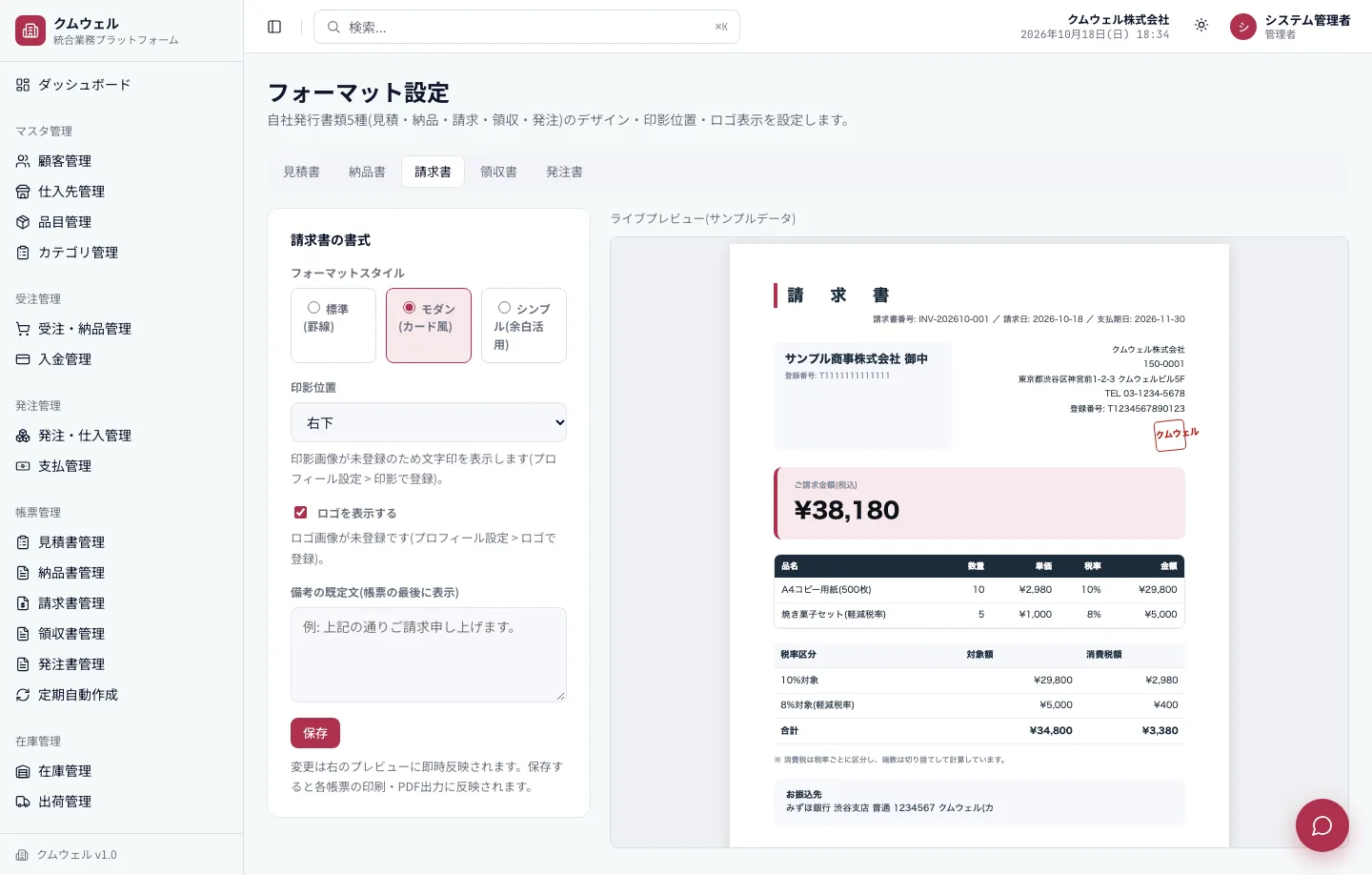
- 上のタブで書類(見積書・納品書・請求書・領収書・発注書)を選びます。
- フォーマットスタイル(標準・モダン・シンプル)、印影位置(右上・右下・中下・非表示)、ロゴ表示のオン・オフ、備考の既定文(帳票の最後に入る定型文)を設定します。
- 右側のライブプレビューで仕上がりを確認し、「保存」を押します。
2-3. ユーザーを追加する
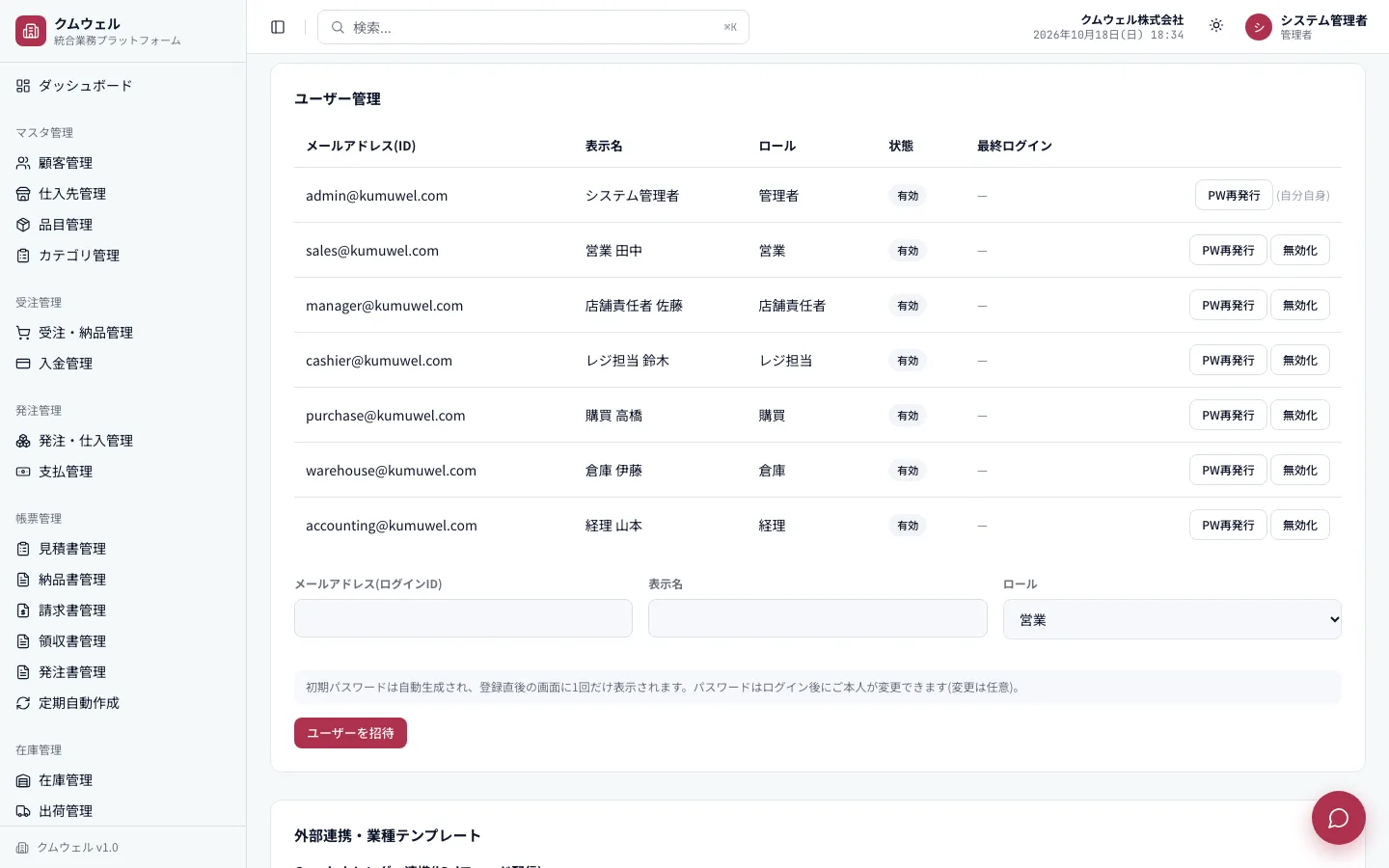
- 画面下部の入力欄に、メールアドレス(ログインID)・表示名・ロールを入力します。
- 「ユーザーを招待」を押すと、初期パスワードが自動で生成され、登録直後の画面に1回だけ表示されます。
- 初期パスワードを、本人に別の方法(口頭・チャットなど)で伝えます。本人は、必要に応じてログイン後にパスワードを変更できます。
2-4. マスタの一括登録(CSV)
顧客・仕入先・品目・カテゴリは、CSVでまとめて取り込めます(第3章)。既存システムからの移行はこの機能が便利です。
マスタ:顧客・仕入先・品目・カテゴリ
取引先や商品の情報を先に登録しておくと、見積・受注・発注の入力が「選ぶだけ」になります。
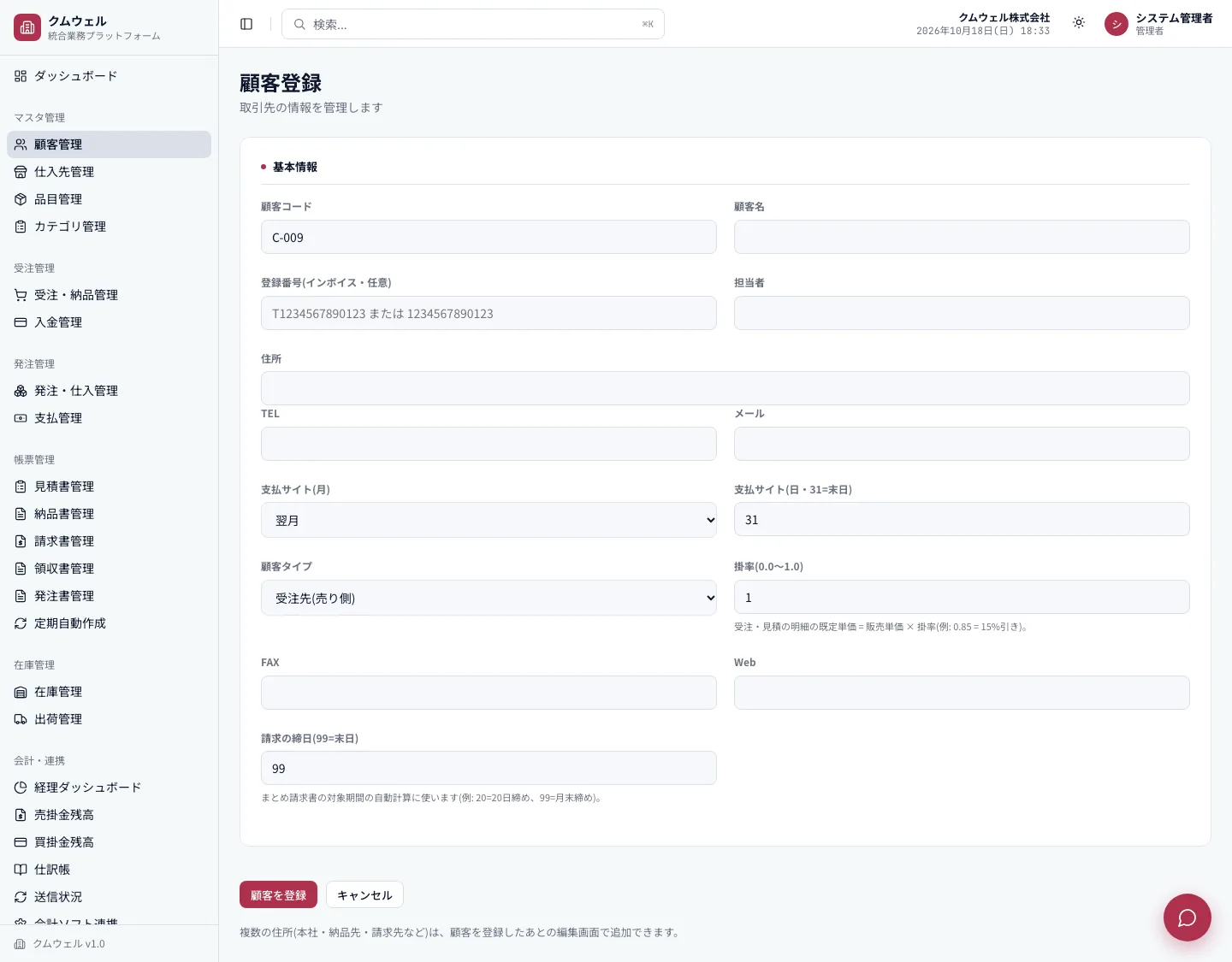
3-1. 顧客
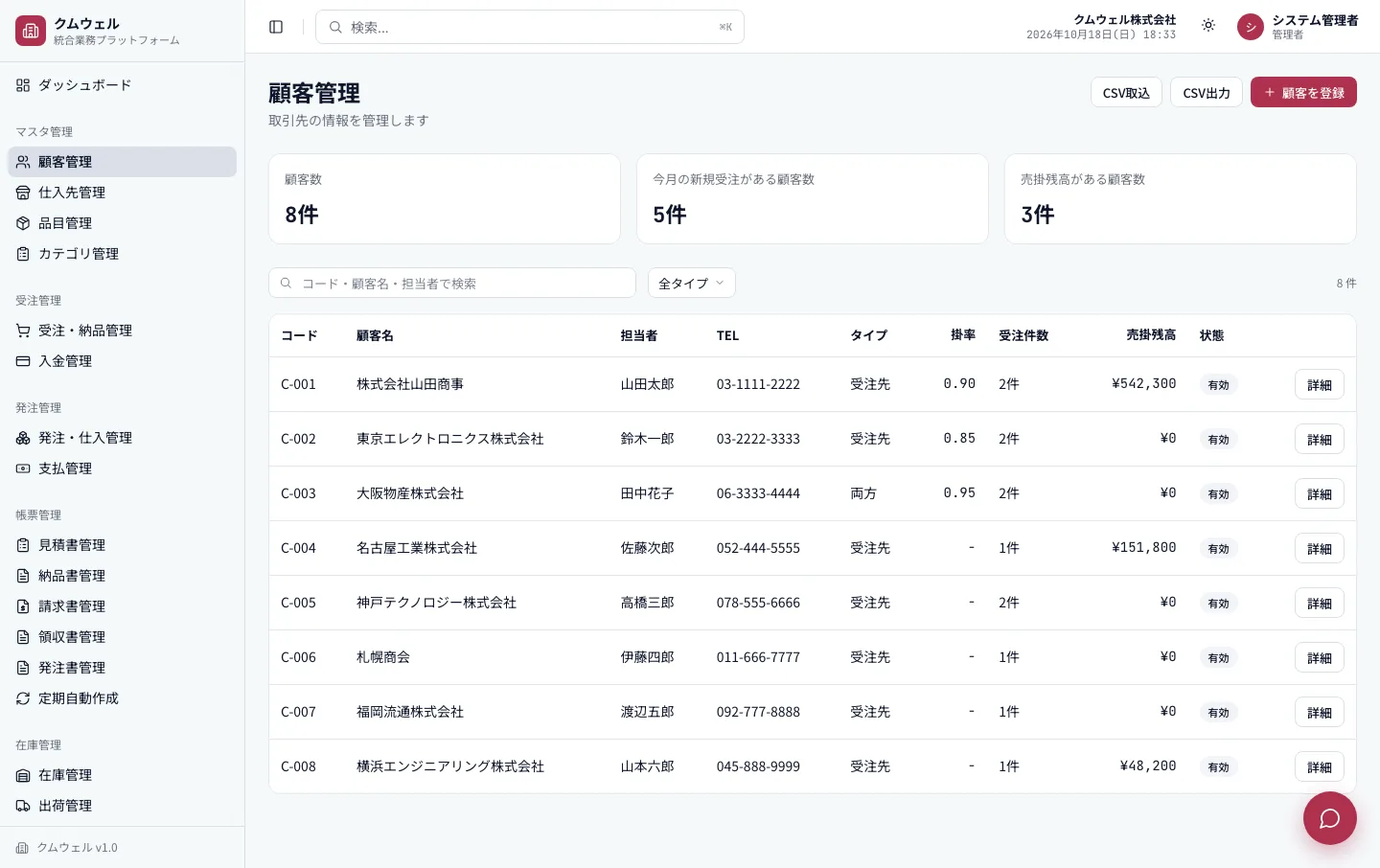
- 右上の「顧客を登録」を押します。
- 顧客名を入力します(顧客コードは空欄なら自動採番)。住所・TEL・メール・担当者、インボイス登録番号(
T+13桁)も入力します。 - 顧客タイプ:受注先(売り側)/発注先(買い側)/両方。受注・見積の取引先リストには「発注先」だけの相手は出ません。
- 支払サイト:「当月/翌月/翌々月」と日(末日は31)で入金期日の既定を決めます。
- 請求の締日:まとめ請求書の対象期間の自動計算に使います(20=20日締め、99=月末締め)。
- 掛率(0.0〜1.0):見積・受注の明細の既定単価が「販売単価 × 掛率」になります(0.85なら15%引き)。
- 「顧客を登録」で保存します。
3-2. 仕入先
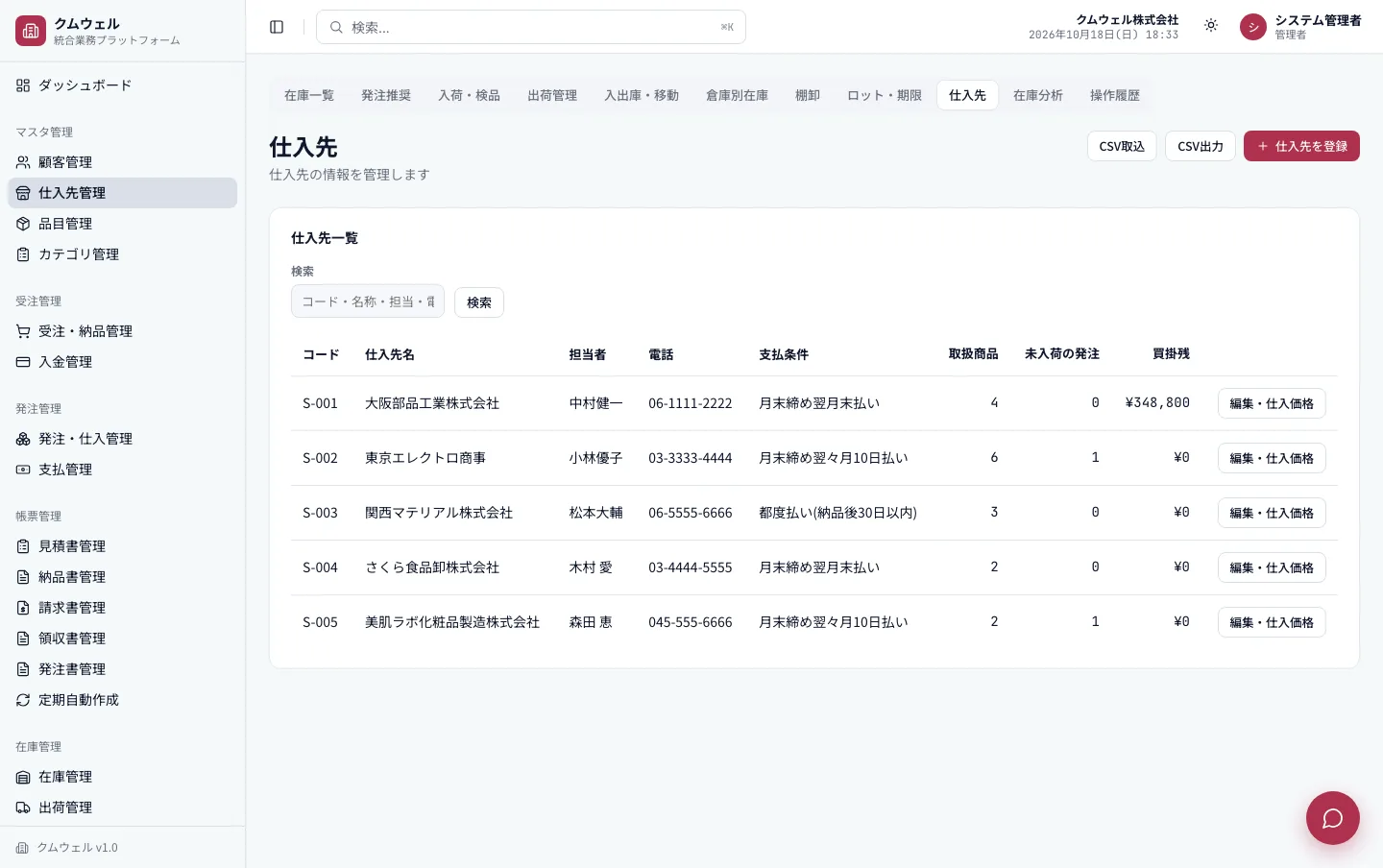
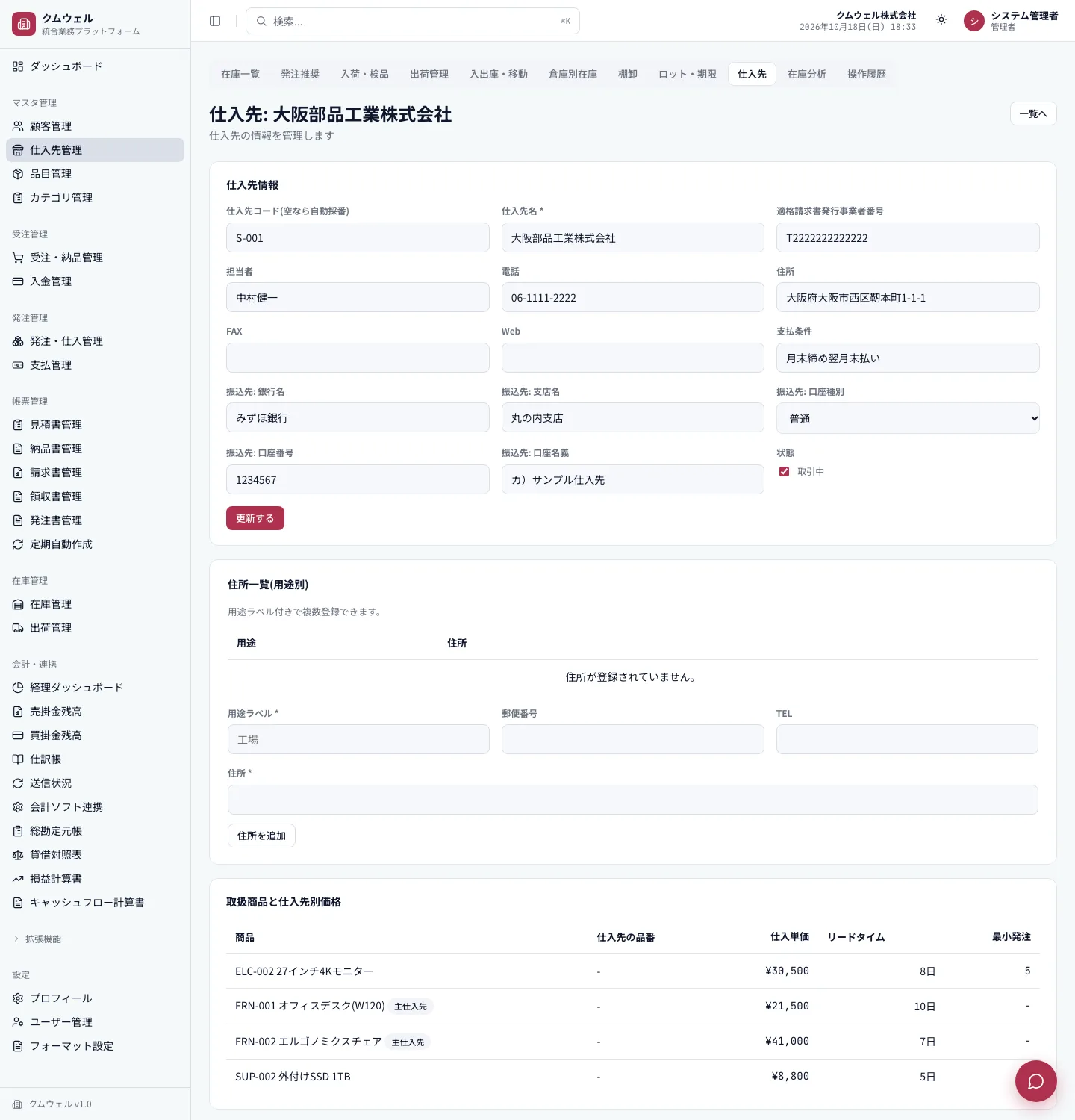
- 仕入先コードは自動採番(例:S-001)。会社名・担当者・インボイス登録番号・振込先口座・複数住所を登録できます。
- 仕入先の詳細画面で、取扱品目と仕入単価(リードタイム・最低発注数量)を登録します。発注の作成時、選んだ仕入先の取扱品目だけが候補に出て、仕入単価と納期が自動で入ります。
3-3. 品目とカテゴリ
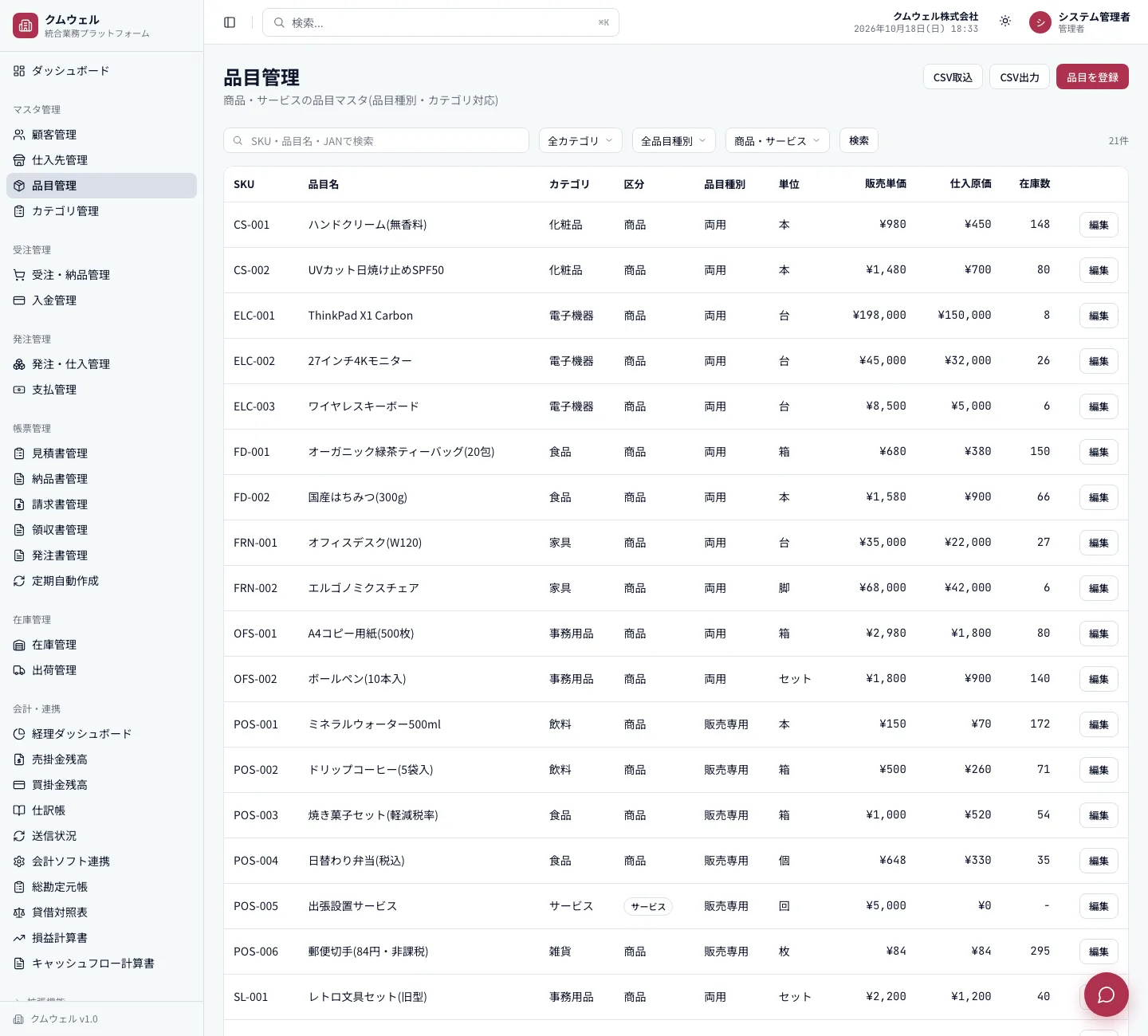
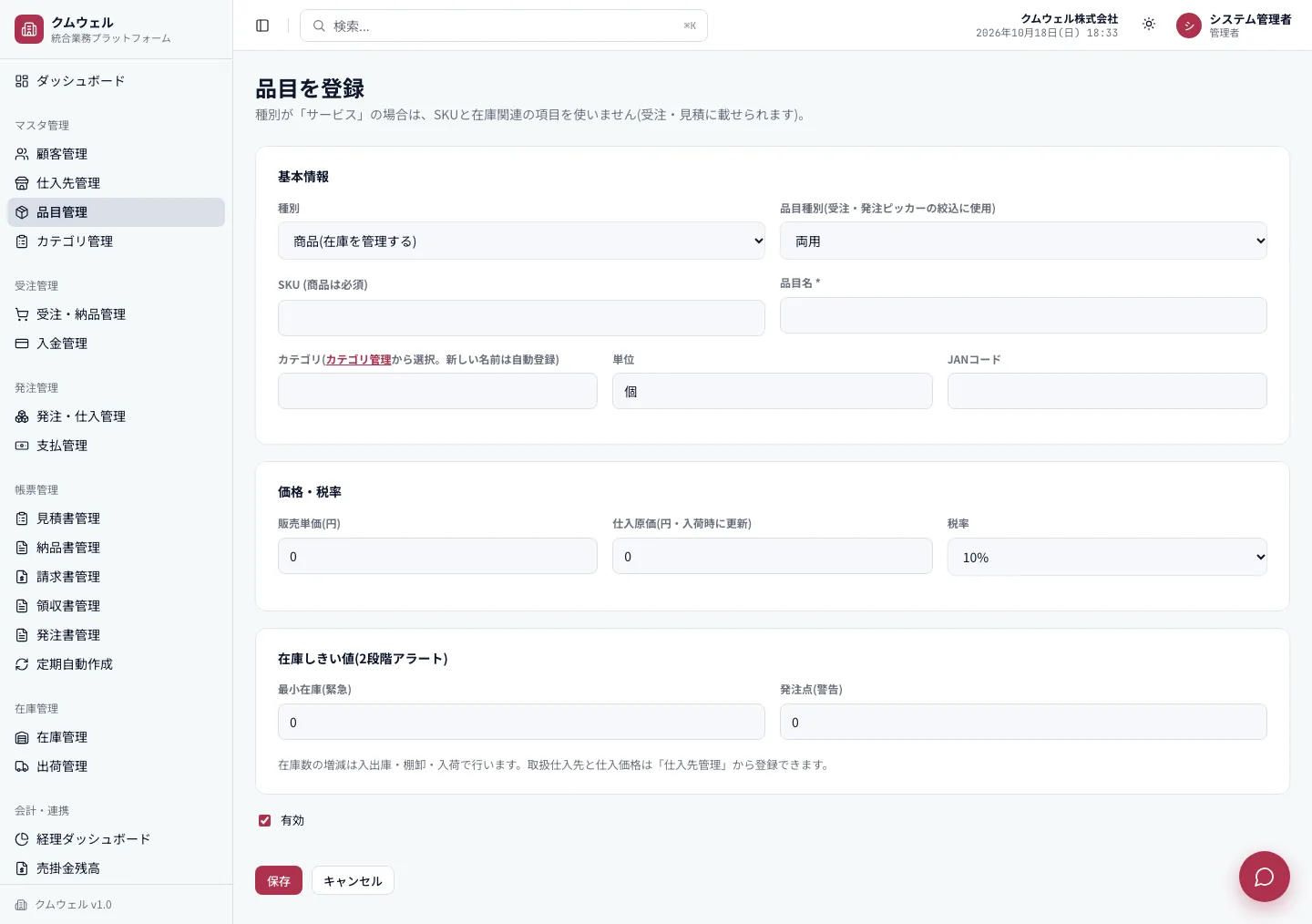
- 「品目を登録」を押します。
- 種別:「商品(在庫を管理する)」か「サービス(在庫を持たない)」。サービスはSKUや在庫の項目が不要で、受注・見積に載せられます(納品しても在庫は動きません)。
- 品目種別:販売専用/購入専用/両用。受注・見積の候補には購入専用が、発注の候補には販売専用が出ません。
- SKU(商品は必須)・品目名・カテゴリ・単位・JANコード・販売単価・仕入原価・税率(10%/8%/0%)を入力します。
- 最小在庫(緊急)と発注点(警告)を入れると、在庫が下回ったときにアラートが出ます(第7章)。
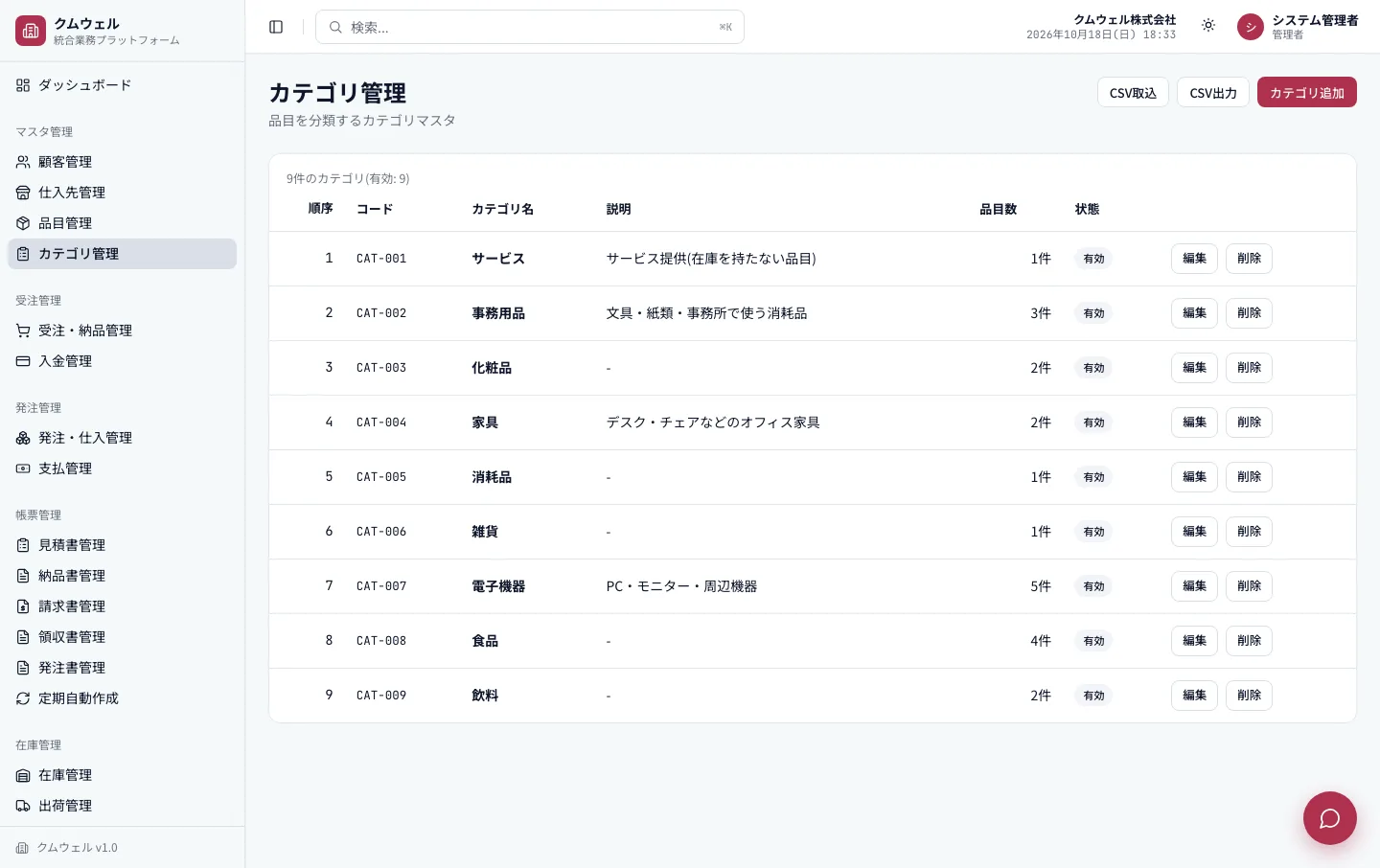
カテゴリは品目の分類です。コード・名称・説明・表示順・有効/無効を管理します。品目の登録やCSV取込で新しいカテゴリ名を入れると、自動でカテゴリに登録されます。
3-4. CSVで一括取込・出力
顧客・仕入先・品目・カテゴリの一覧画面に「CSV取込」「CSV出力」があります。
- 先に「CSV出力」で現在のデータをダウンロードし、その形式(1行目の列名)のままExcelなどで編集します。
- 「CSV取込」でファイルを選び「プレビュー」を押します。新規・更新・エラーの行が色分けして確認できます。
- 問題なければ確定します。エラー行を除いて取り込まれます。
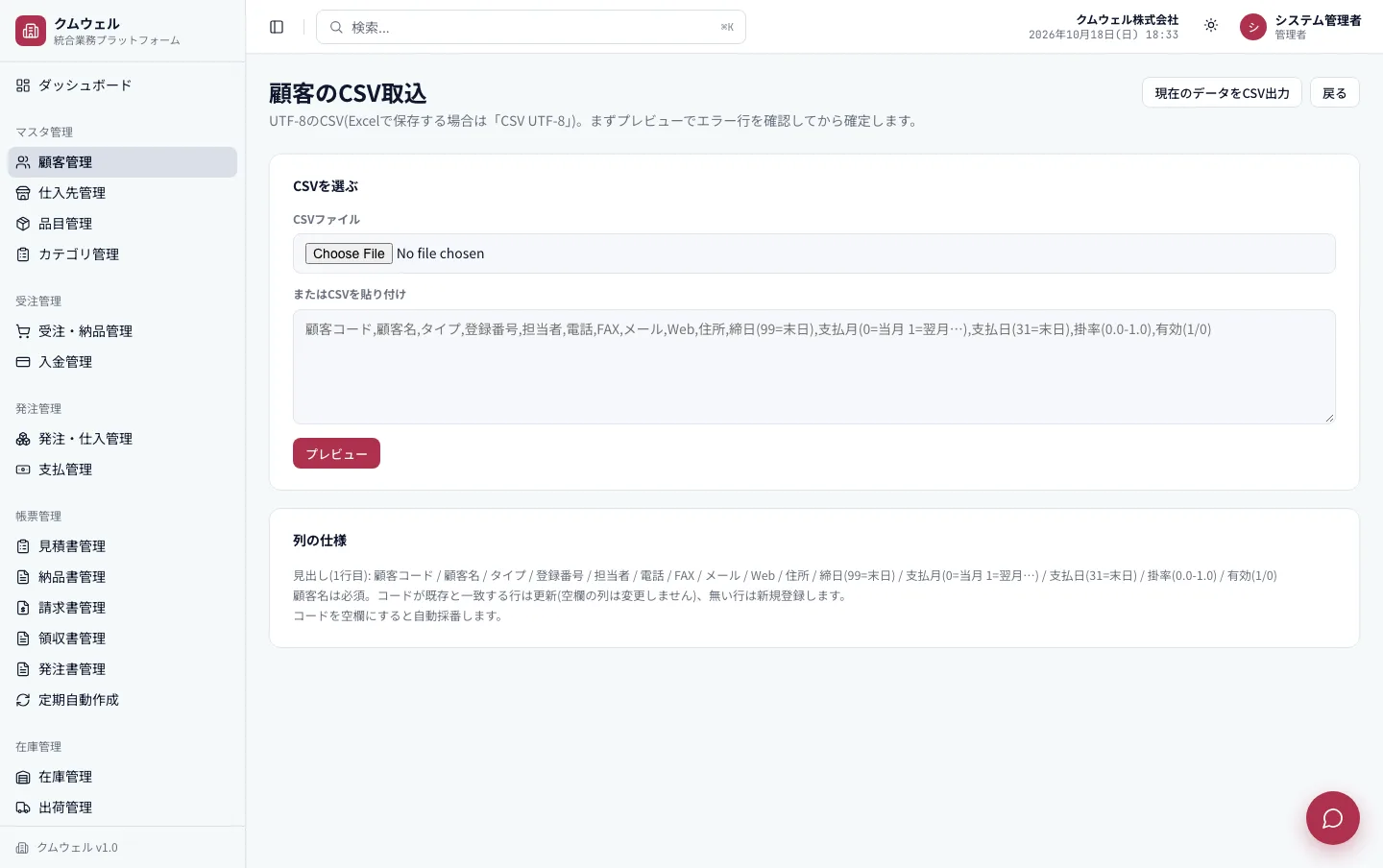
- コードがすでにある行は更新、ない行は新規です。更新時、空欄の列は変更されません。
- 文字コードはUTF-8(BOMつき)で出力されます。取込もUTF-8にしてください。
売る流れ:見積 → 受注 → 納品 → 請求 → 入金 → 領収書
新規のお客様への見積から入金までの基本の流れです。マスタ登録済みなら5分ほどで一巡できます。
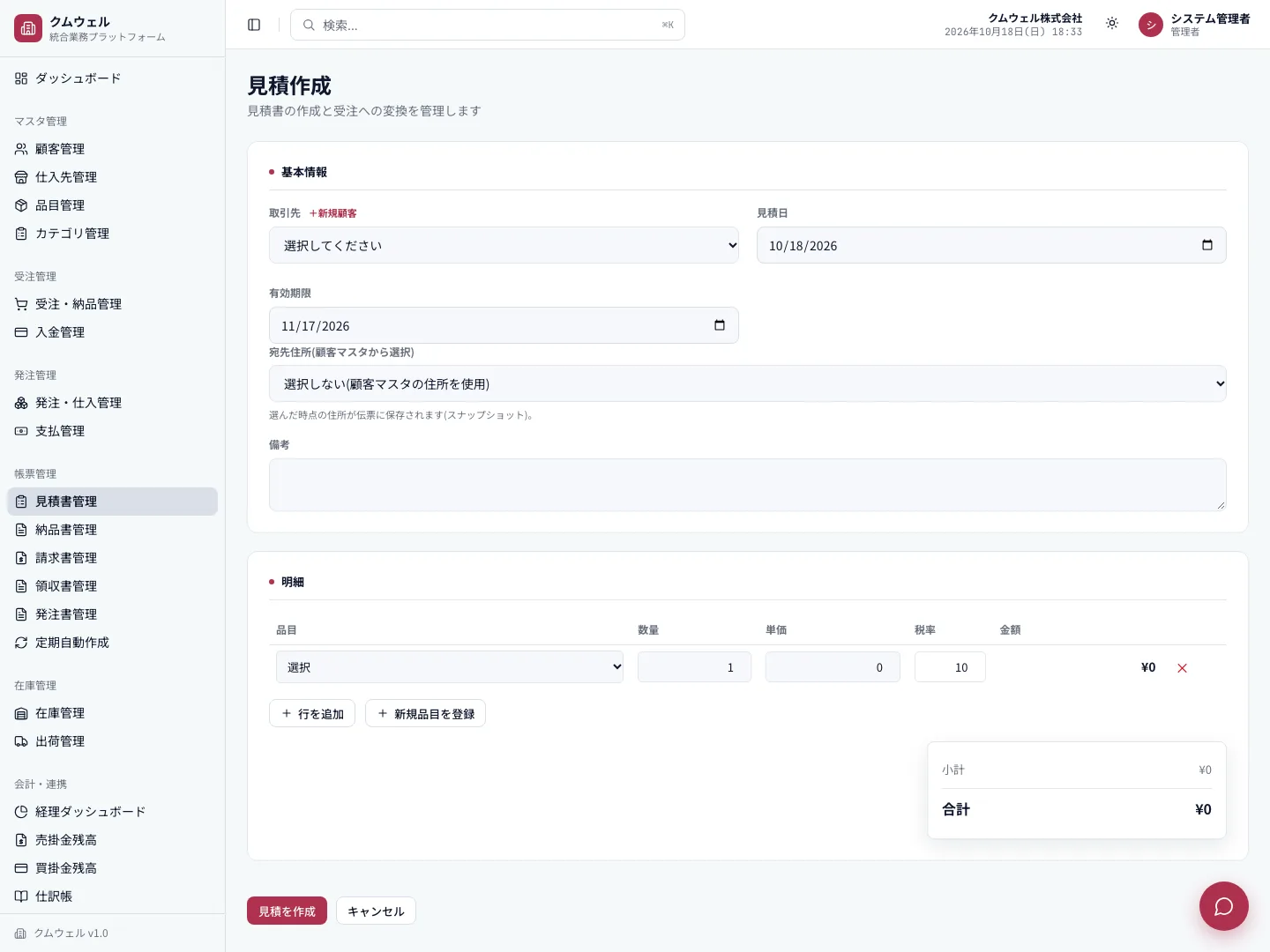
4-1. 見積書を作る
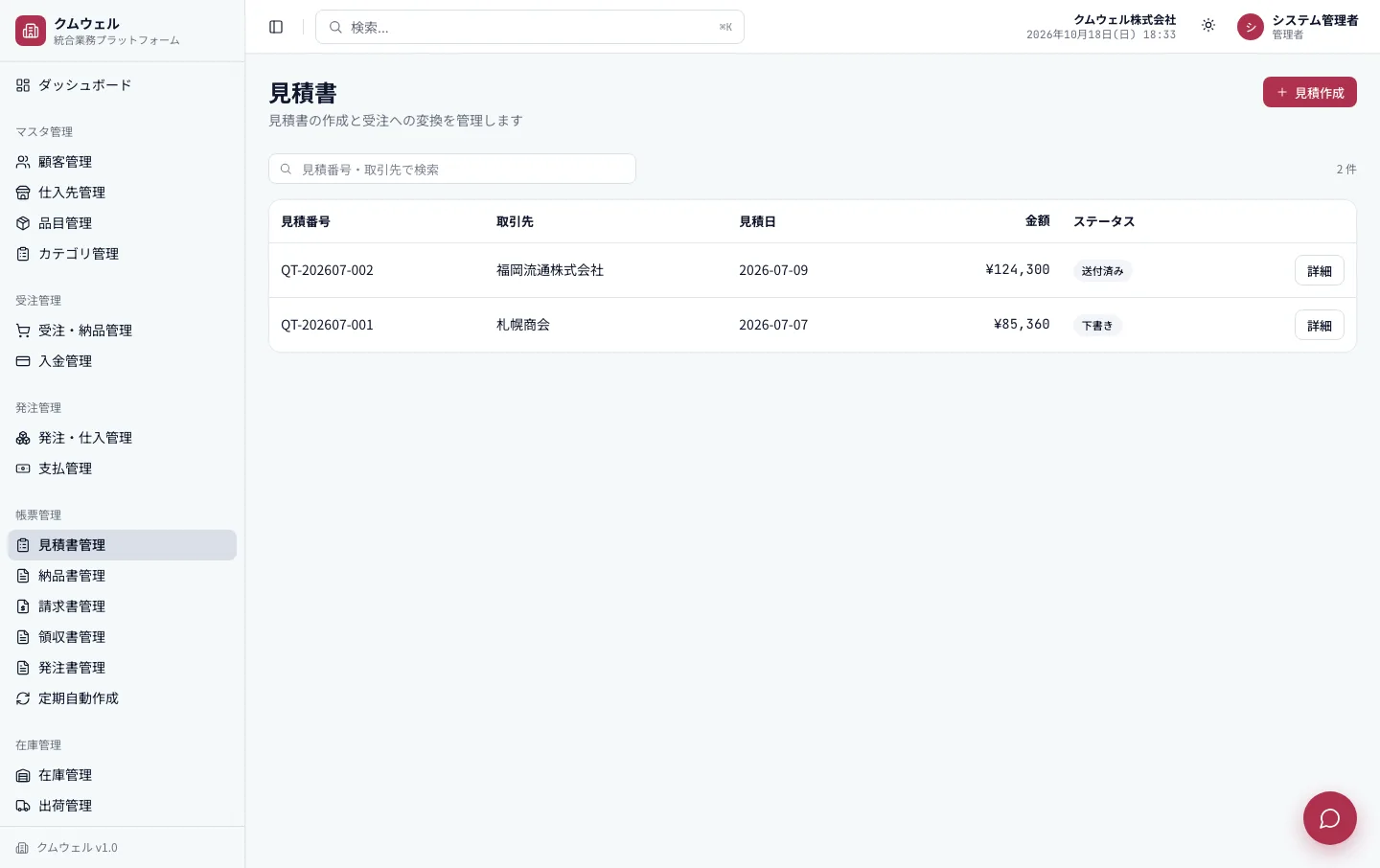
- 「見積作成」を押します。
- 取引先を選びます(新しい顧客は「+新規顧客」から登録)。件名・見積日・有効期限を入力します。
- 明細で品目を選び、数量を入力します。単価は「販売単価 × 顧客の掛率」が自動で入ります(手で直しても構いません)。「行を追加」で行を増やします。
- 「見積を作成」で保存します。
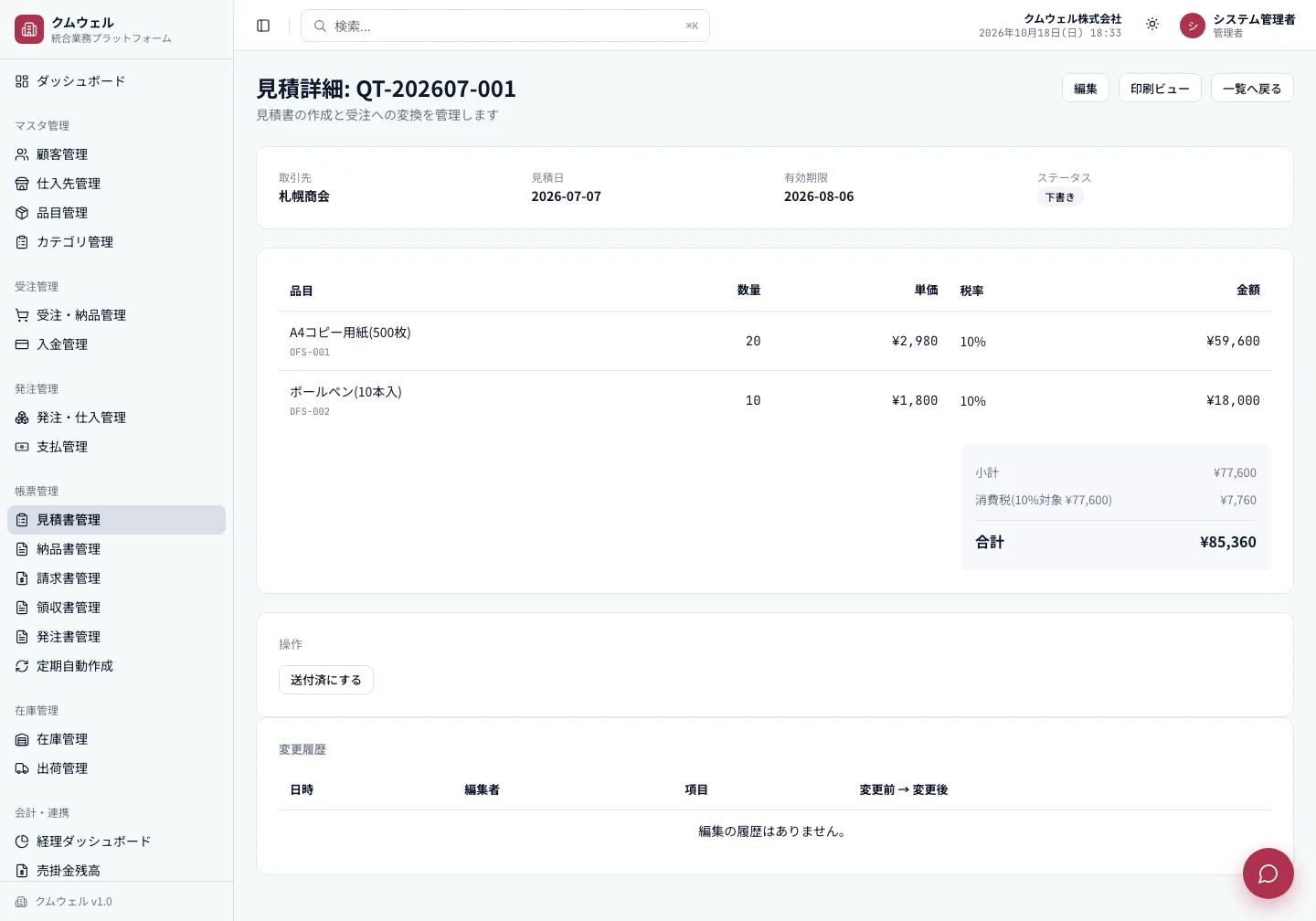
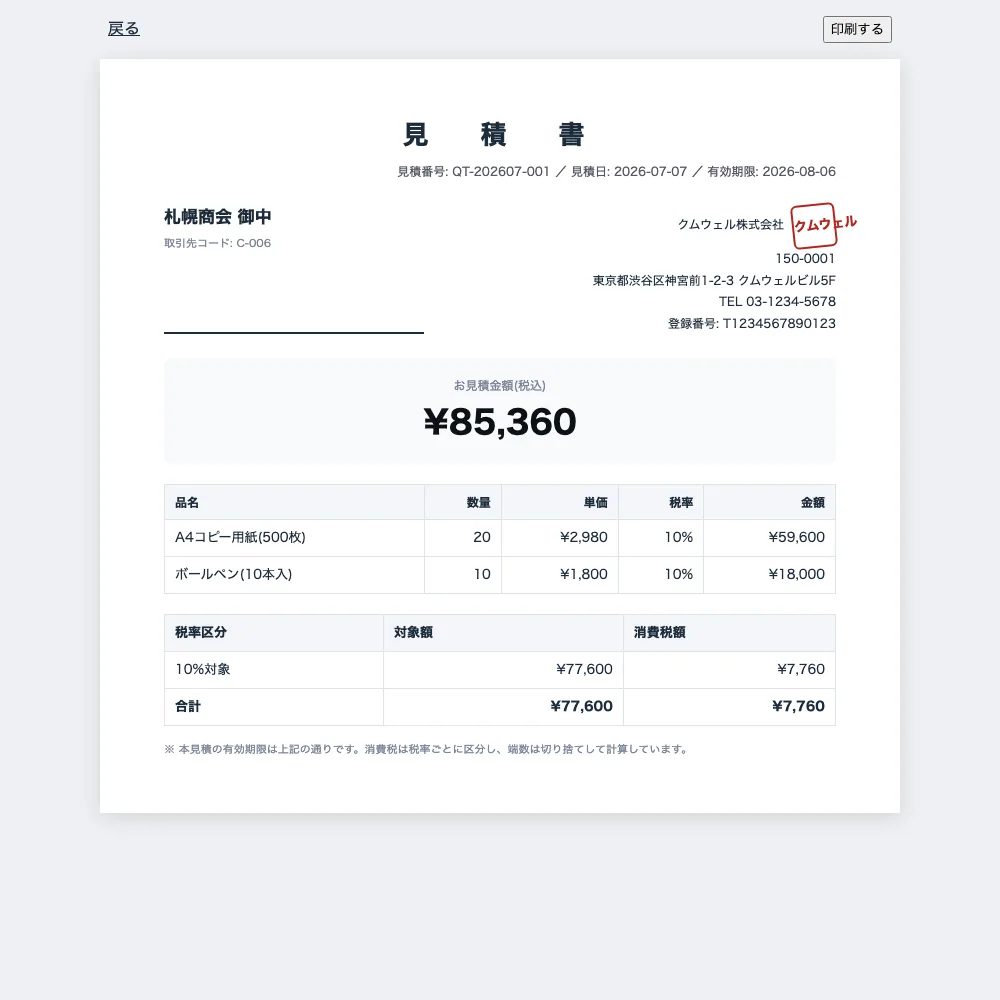
- 一覧から見積を開き、「印刷ビュー」で見積書を表示し、PDF保存または印刷してお客様へ送ります。
- 送付したら「送付済にする」、承諾をもらったら「承諾」にステータスを進めます。
4-2. 見積を受注に変える
- ステータスが「送付済み」または「承諾」の見積の詳細画面で「受注に変換」を押します。
- 明細・金額・取引先・住所が受注にそのまま引き継がれます。
見積を介さず、直接受注を登録することもできます(「受注・納品管理」の「取引作成」)。
4-3. 受注の管理(確定・引当)
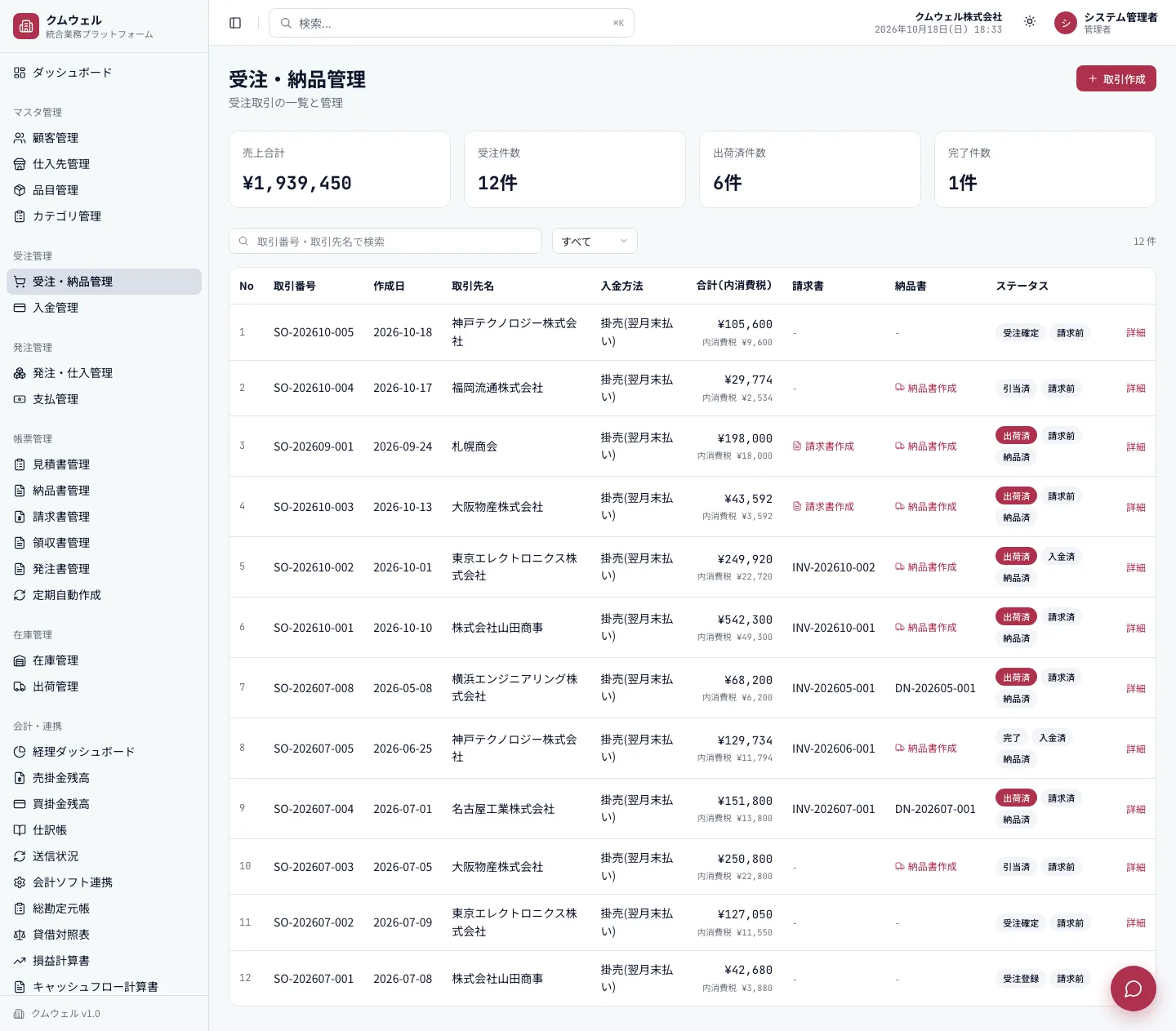
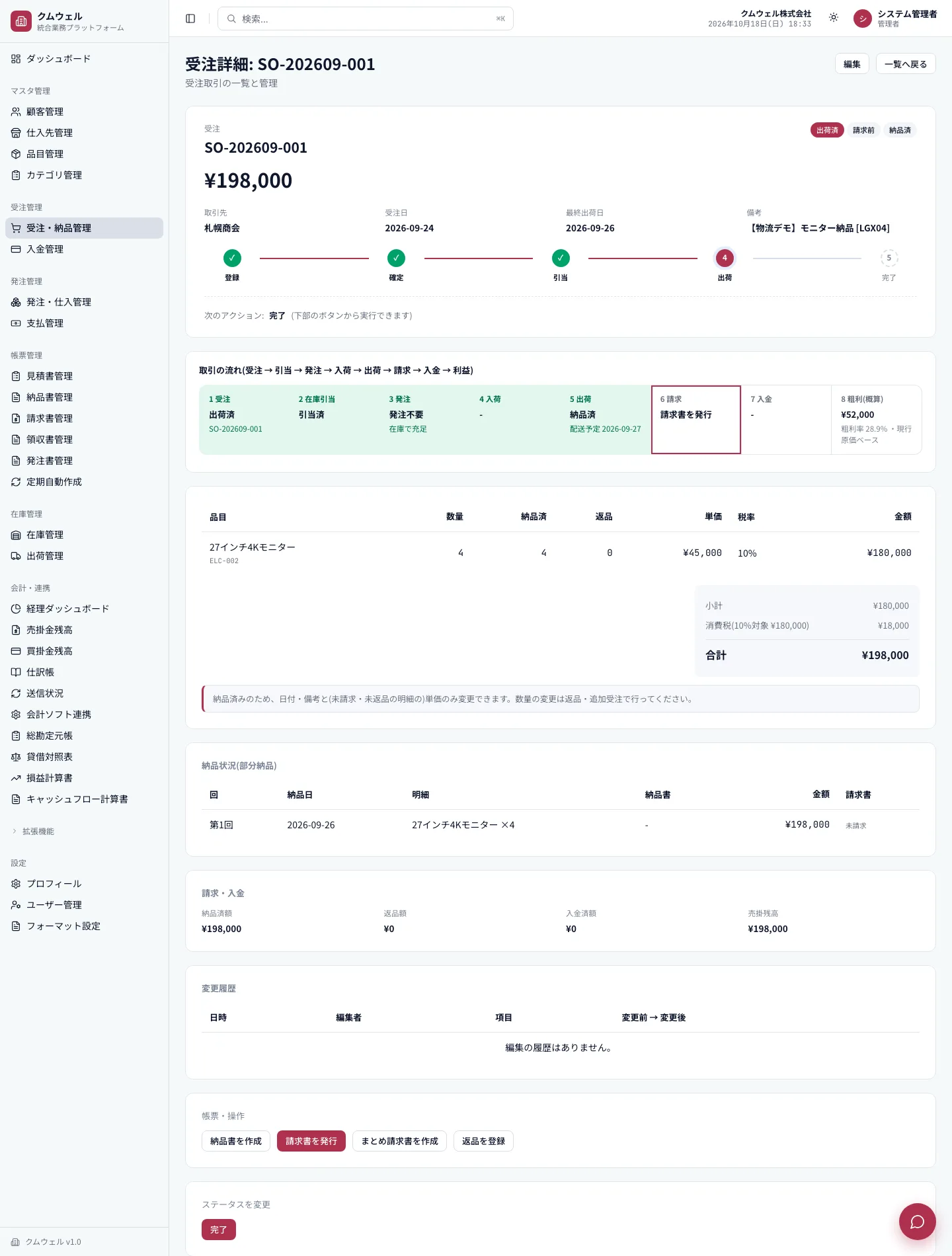
受注には、次の順で進む受注ステータスがあります。
- 受注確定:注文内容が確定した状態。
- 引当済:在庫をこの受注のために確保した状態。以後、その数量は他の受注に使えません(在庫画面の「引当」列)。
- 出荷済・完了:納品が進むと、納品の状況に合わせて自動で進みます。
- 受注の詳細画面を開きます。上部の進行バーで現在地を確認できます。
- 下部の「ステータスを変更」にある次のアクションのボタン(例:「確定」「引当」)を押して進めます。
4-4. 納品する(分割納品にも対応)
納品は、受注の詳細または出荷管理から行います。数量を指定して分けて納品できます(分割納品)。
- 受注の詳細で「納品書を作成」を押す、または出荷管理(第7章)の「出荷作業」から「数量を指定して一部だけ納品」を選びます。
- 「納品(出荷)を登録」画面で、品目ごとの今回の納品数、納品日、出荷倉庫、メモを入力します。受注数・納品済・未納の数量が並んで表示されます。
- 「納品を確定」を押します。
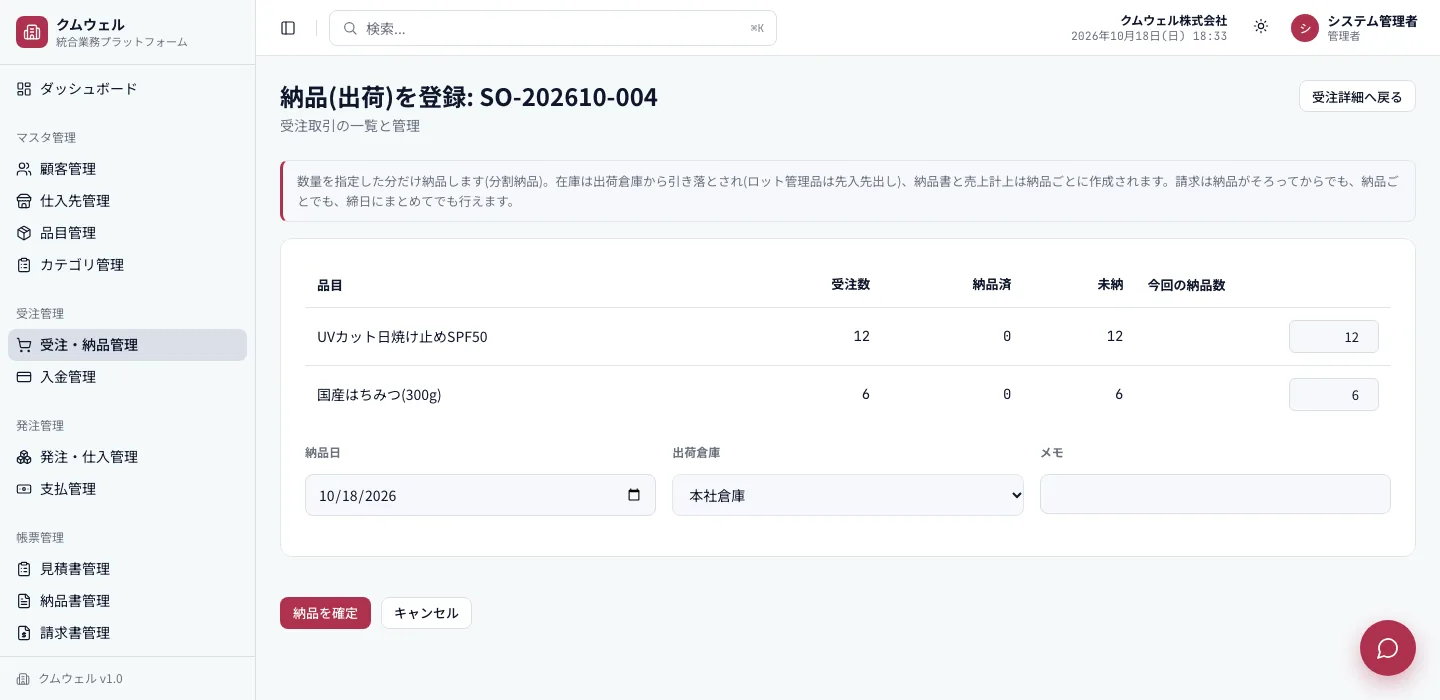
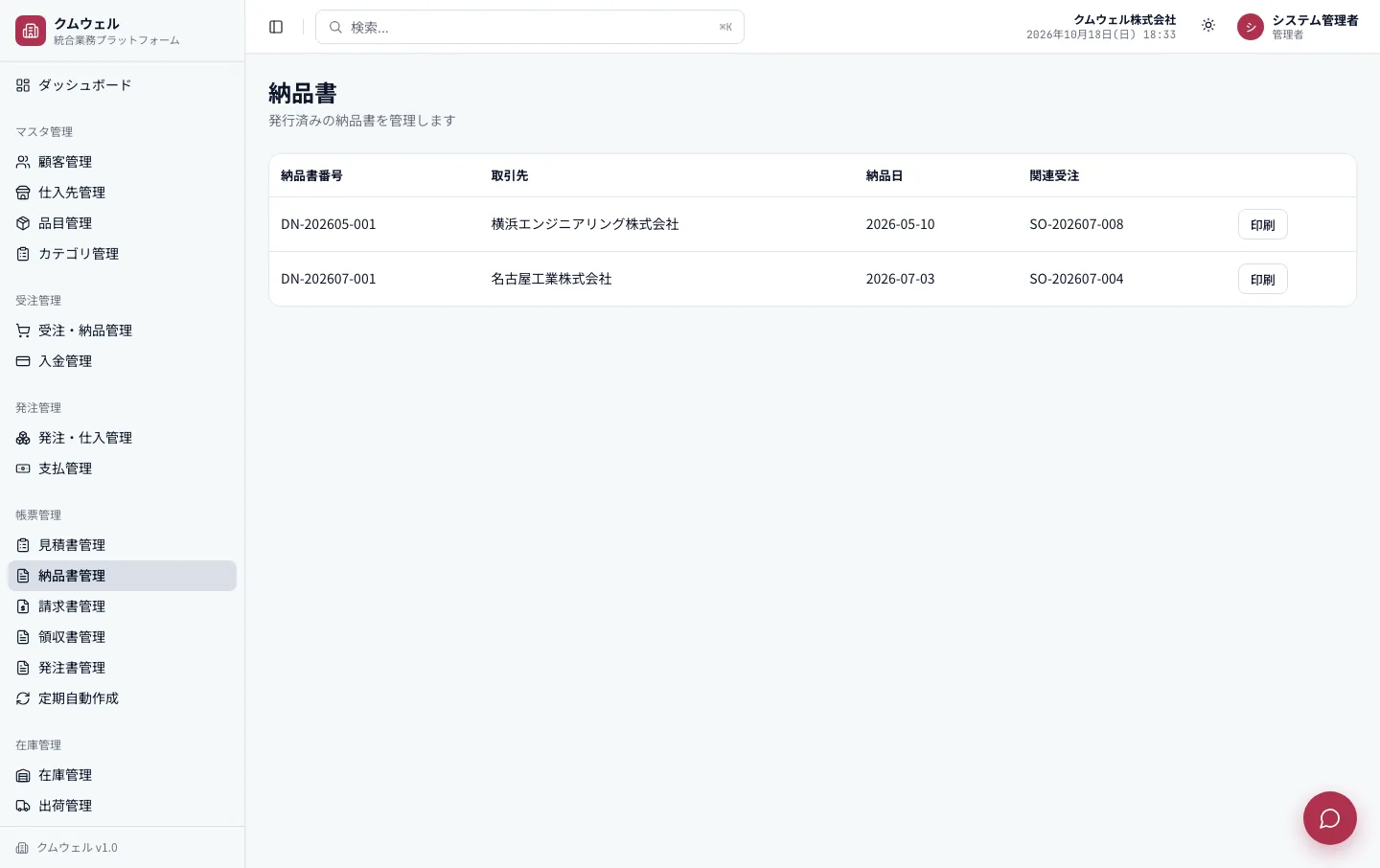
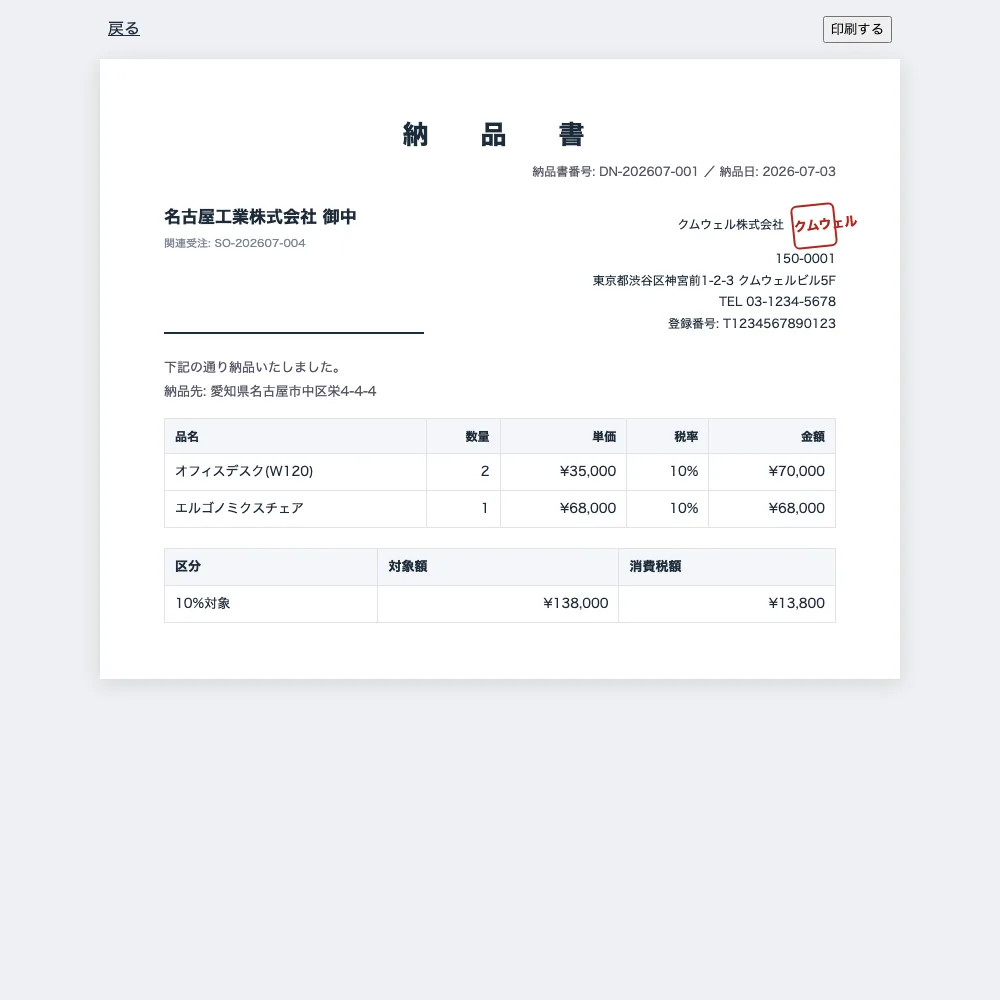
- 確定すると、出荷倉庫の在庫が引き落とされ(ロット管理品は先入れ先出し)、納品書と売上計上の仕訳が納品ごとに作られます。
- 残りを一括で出荷するには、出荷管理の「残りをすべて出荷確定」が便利です。
4-5. 請求書を発行する
請求書は、納品済みの分が対象です。1件ずつの請求と、まとめ請求の2通りがあります。
1件の受注から請求する
- 受注の詳細(または一覧の操作欄)で「請求書を発行」を押します。
- 請求書が作成され、受注の請求ステータスが「請求前」から「請求済」に変わります。
- 請求書の詳細で「印刷ビュー」を開き、PDF保存または印刷します。
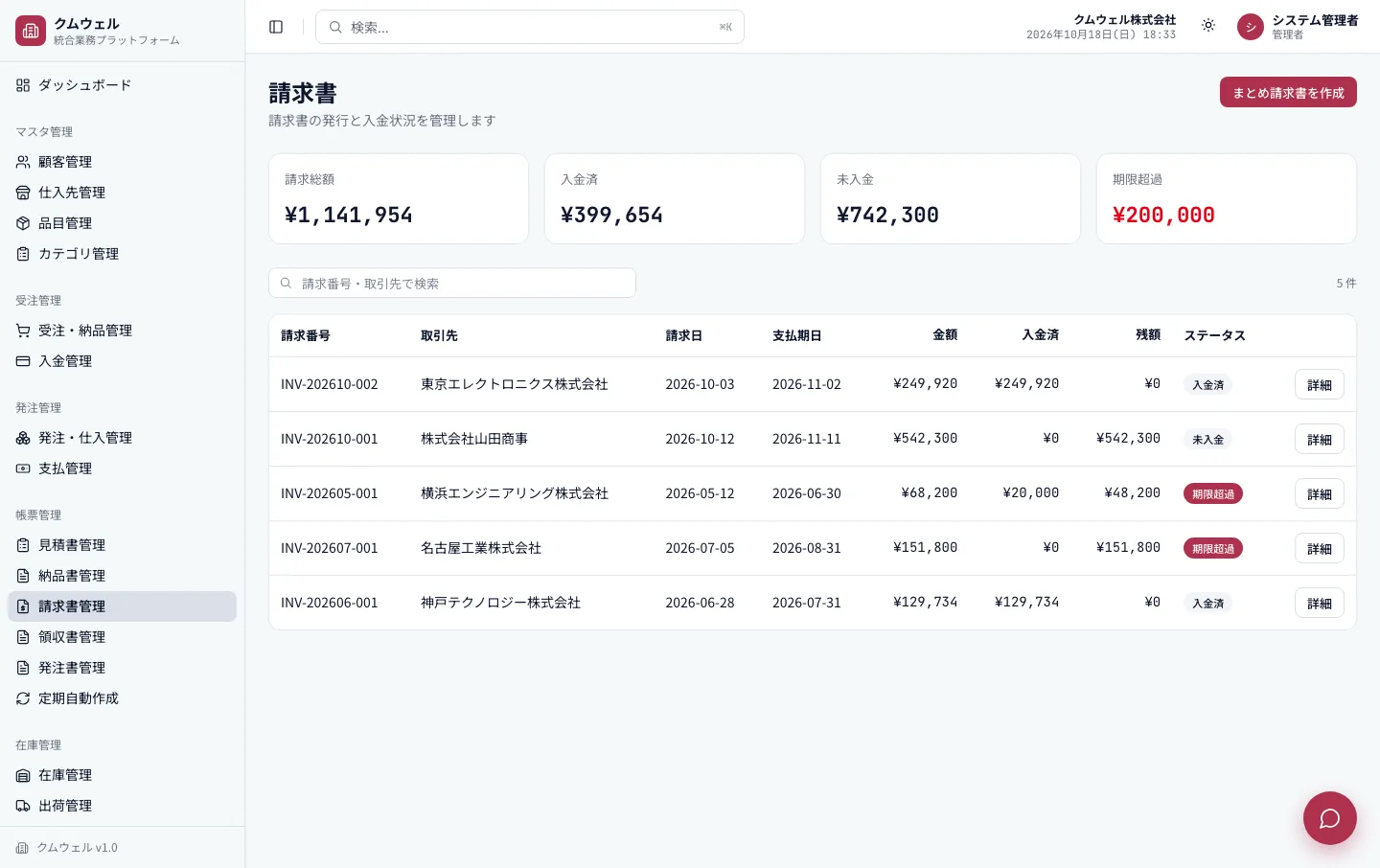
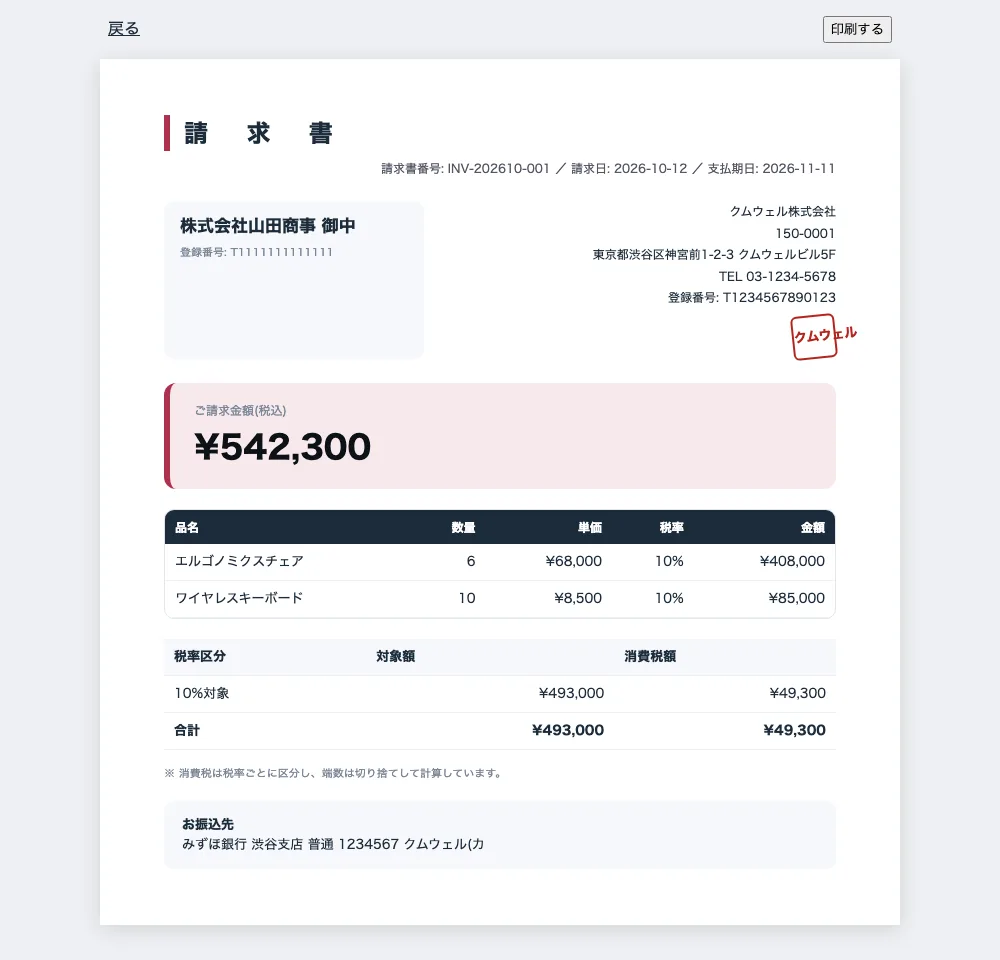
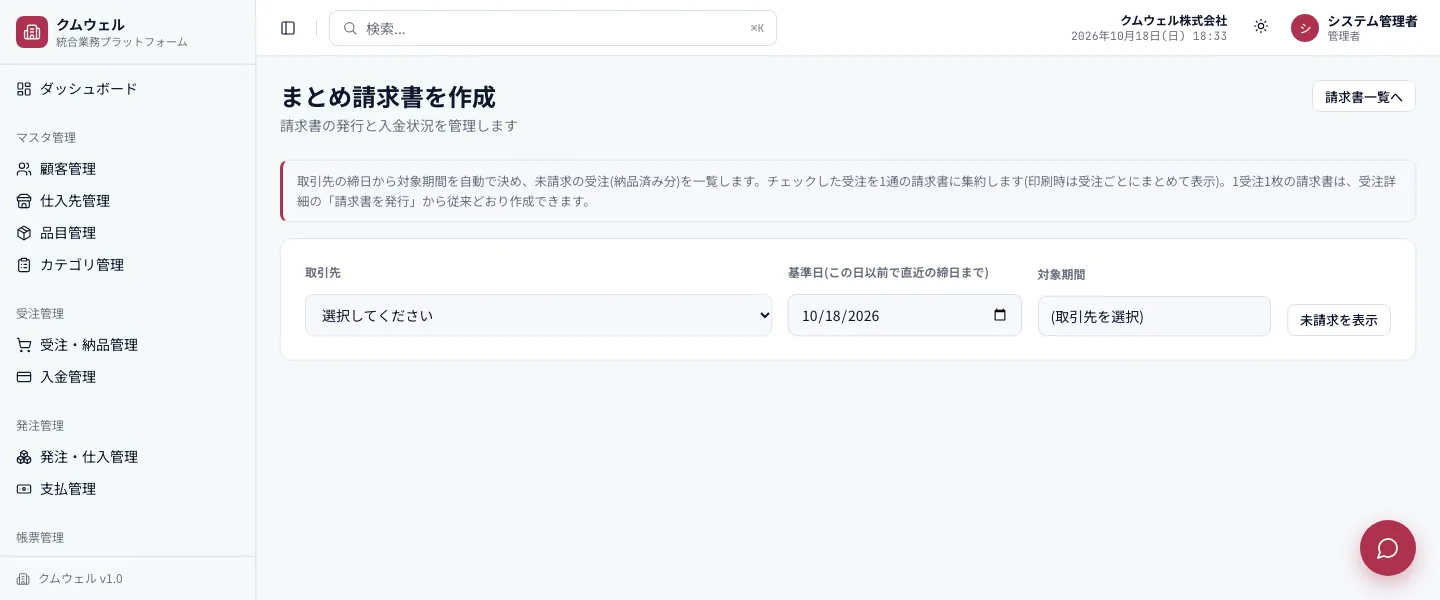
月末締めなど、複数の受注を1通にまとめる(まとめ請求)
- 請求書管理の「まとめ請求書を作成」を押します。
- 取引先を選ぶと、顧客マスタの請求の締日から対象期間が自動で決まります。基準日(この日以前で直近の締日まで)を変えることもできます。
- 「未請求を表示」を押すと、未請求(納品済み分)の受注が一覧に出ます。まとめたい受注にチェックを入れます。
- 確定すると、1通の請求書に集約されます(印刷時は受注ごとにまとめて表示)。
請求書を取り消して再発行する
宛先や締日の誤りは、請求書の詳細画面の「請求書の取消(再発行用)」に理由を入れて「取り消す」を押し、あらためて発行します。取り消した請求書は「取消済」と記録に残り、対象だった納品は再び請求できる状態に戻ります(取り消せない状態の場合は画面に理由が表示されます)。
4-6. 入金を記録して消し込む
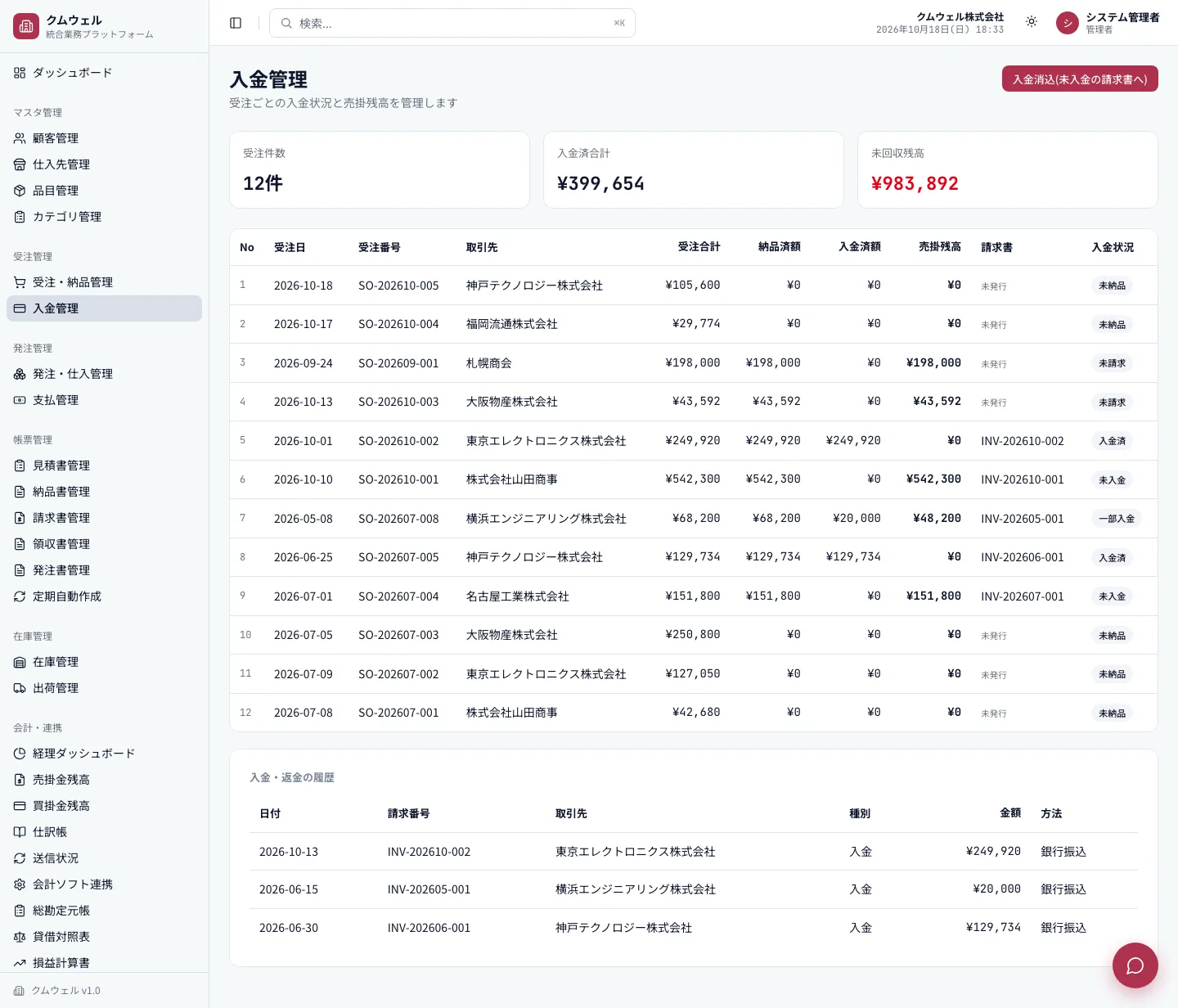
- 入金があったら、請求書の詳細画面を開きます(入金管理の請求書番号、または右上の「入金消込」からも行けます)。
- 「入金を記録」欄で入金日・金額・方法(銀行振込など)を入力し、「入金を記録」を押します。
- 請求書は「未入金」→「一部入金」→「入金済」に自動で変わり、売掛金の仕訳が作られます。
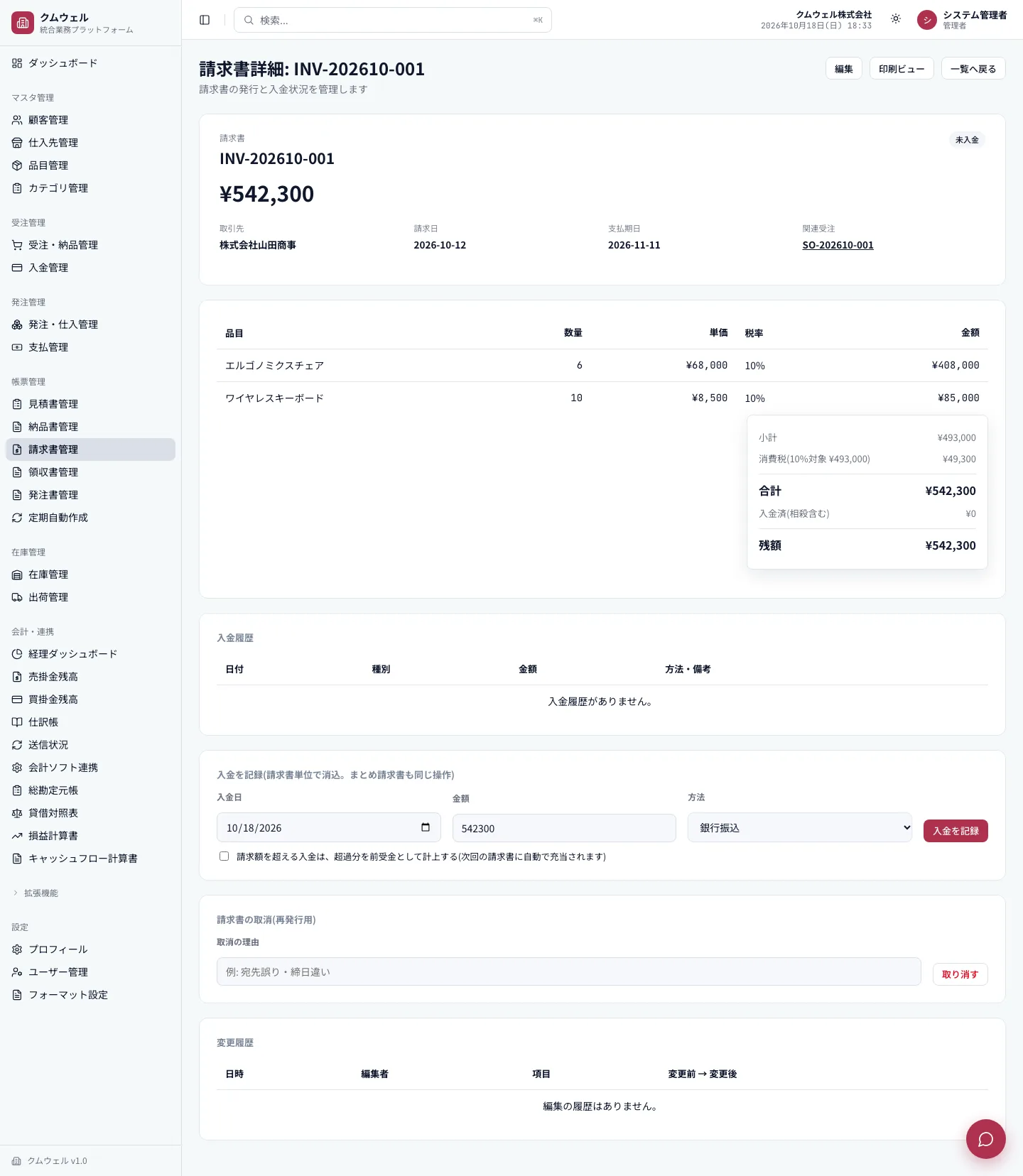
- 入金は請求書単位で消し込みます。まとめ請求書も同じ操作です。分割して入金された場合は、入金のたびに記録します。
- 請求額を超える入金は、記録欄のチェックを入れると前受金として計上され、次回の請求書に自動で充当されます。
- 支払期日を過ぎた未入金の請求書は、自動で「期限超過」と表示されます。
4-7. 領収書を発行する
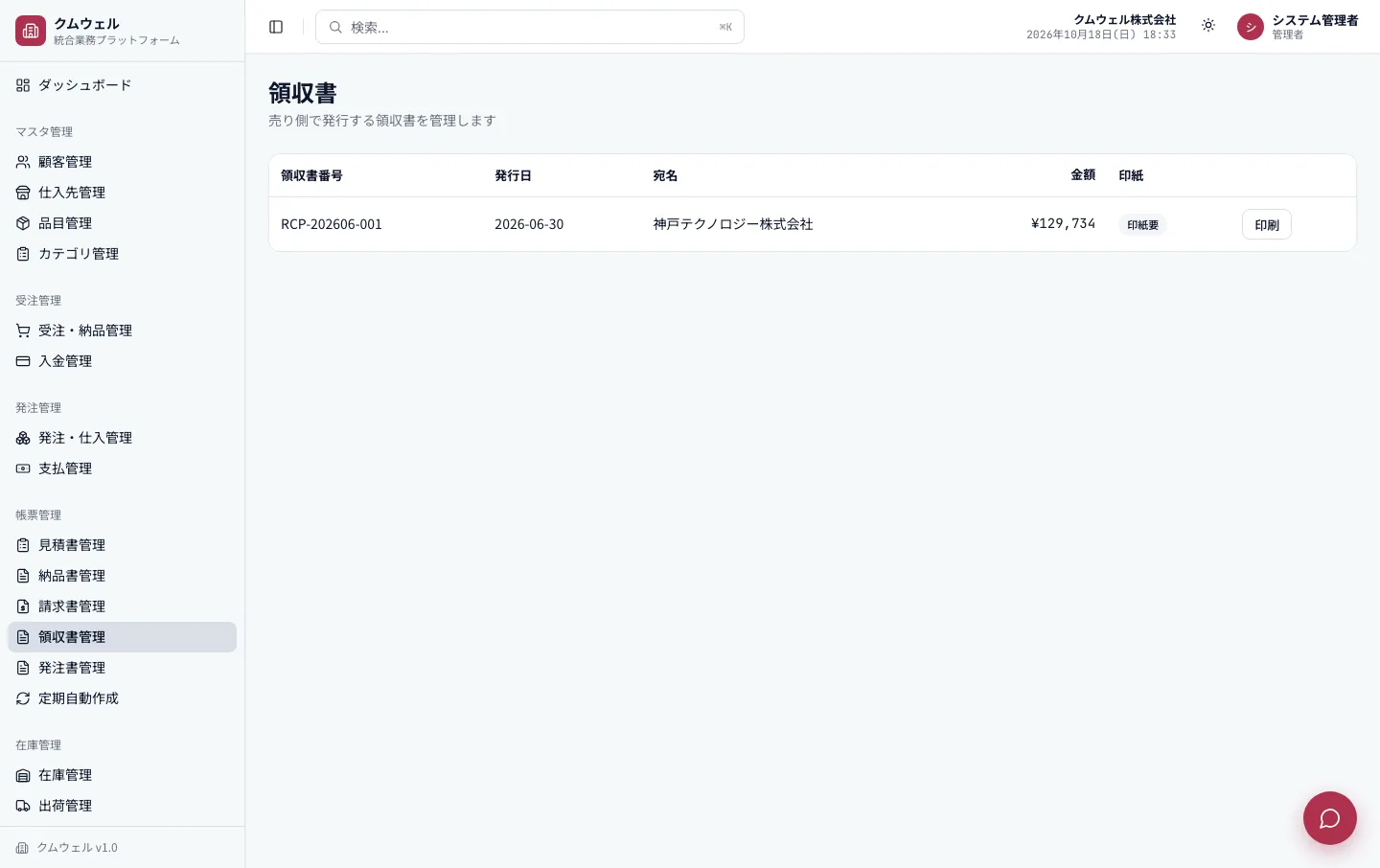
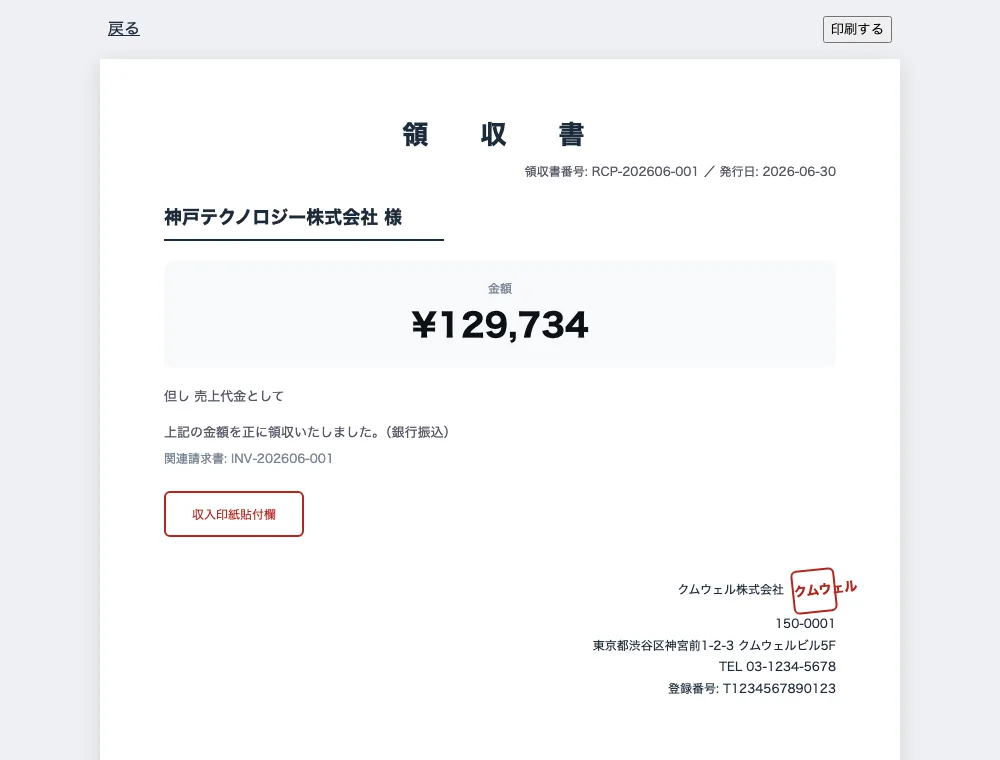
- 請求書の詳細の「入金履歴」にある、入金の行の「領収書発行」を押します。
- 領収書が作成され、印刷ビューが開きます。以後は領収書管理の一覧から再印刷できます。
返品と赤伝(マイナス請求書)・返金
納品後に返品があったときの処理です。在庫の戻し、売上の取り消し、お客様への返金までを一連で行います。
- 受注の詳細画面の下部にある「返品を登録」を押します。
- 返品する納品(回)ごとに、返品数・理由(不良品・破損など)・戻入倉庫(ロット管理品はロット)を指定し、返品日・メモを入力します。
- 「返品を確定」を押します。
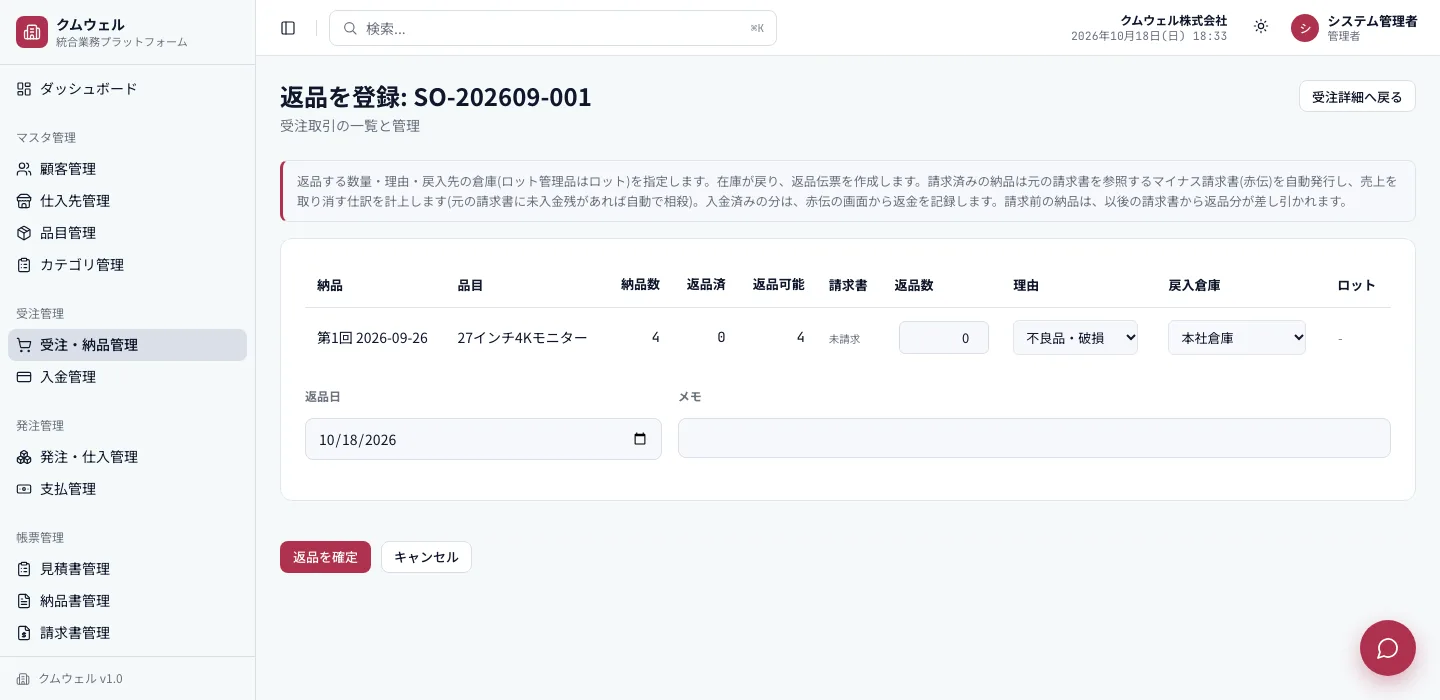
確定すると、次の処理が自動で行われます。
- 在庫が戻ります(返品伝票が作られます)。
- 請求済みの納品:元の請求書を参照するマイナス請求書(赤伝)が自動で発行され、売上を取り消す仕訳が作られます(元の請求書に未入金の残高があれば自動で相殺されます)。
- 入金済みの分:赤伝の画面から返金を記録します(お客様への返金の実行後に記録)。
- まだ請求していない納品:以後の請求書から、返品分が差し引かれます。
買う流れ:発注 → 入荷検品 → 支払
6-1. 発注を作る
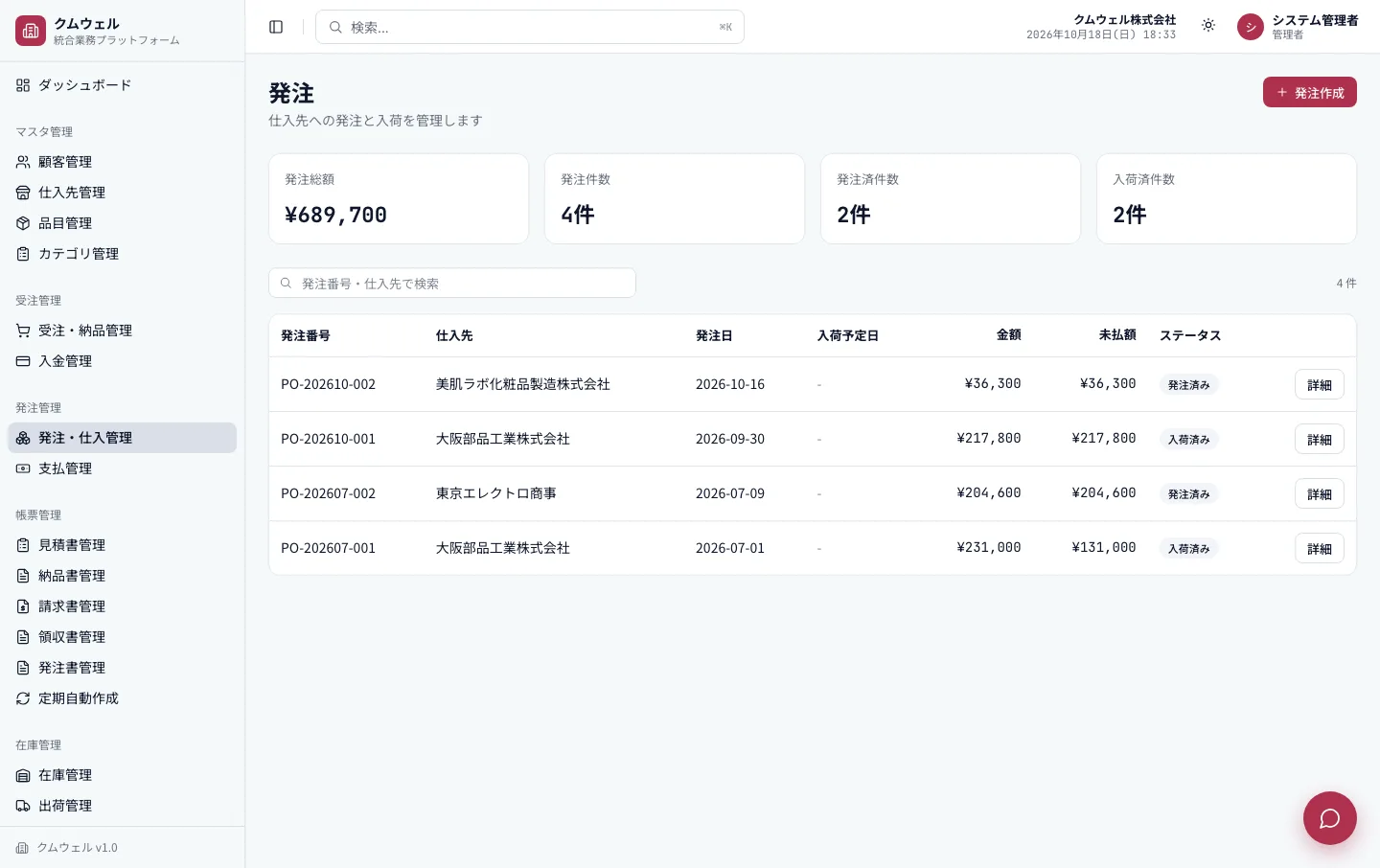
- 「発注作成」を押します。
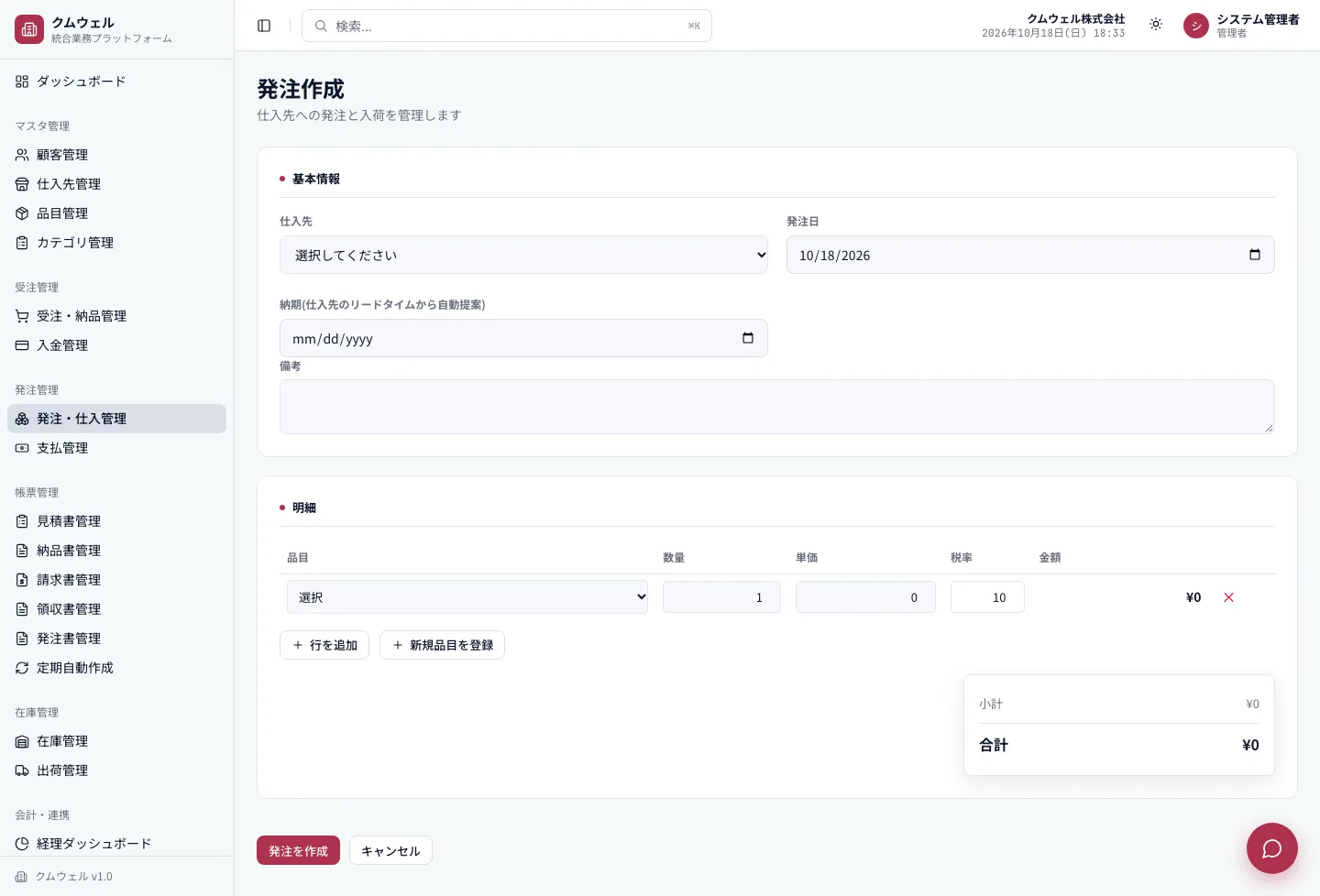
- 仕入先を選びます。その仕入先の取扱品目だけが候補になり、仕入先別の単価が入ります。納期はリードタイムから自動で提案されます。
- 品目・数量を入力し、「発注を作成」で保存します。
6-2. 発注書を出す
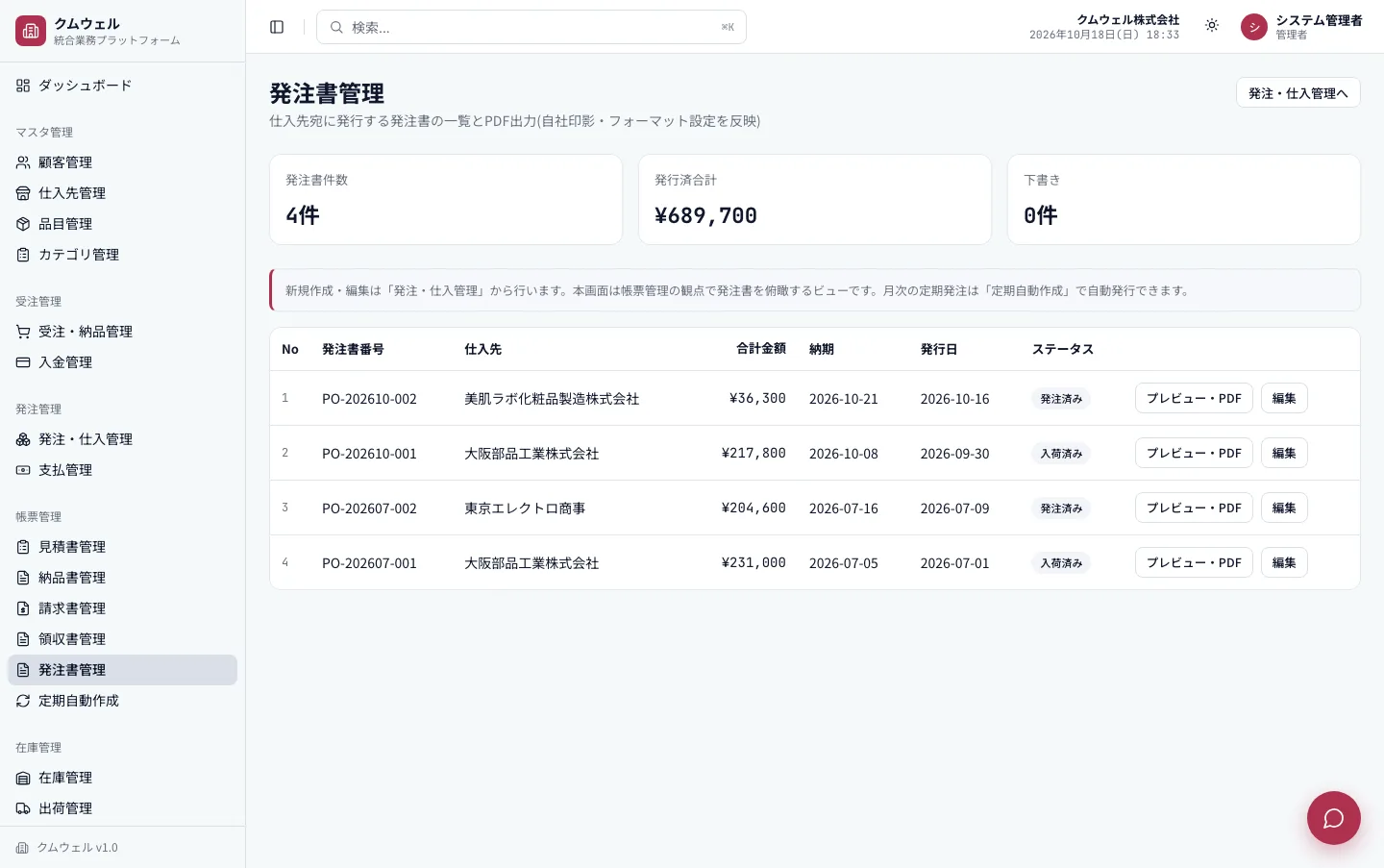
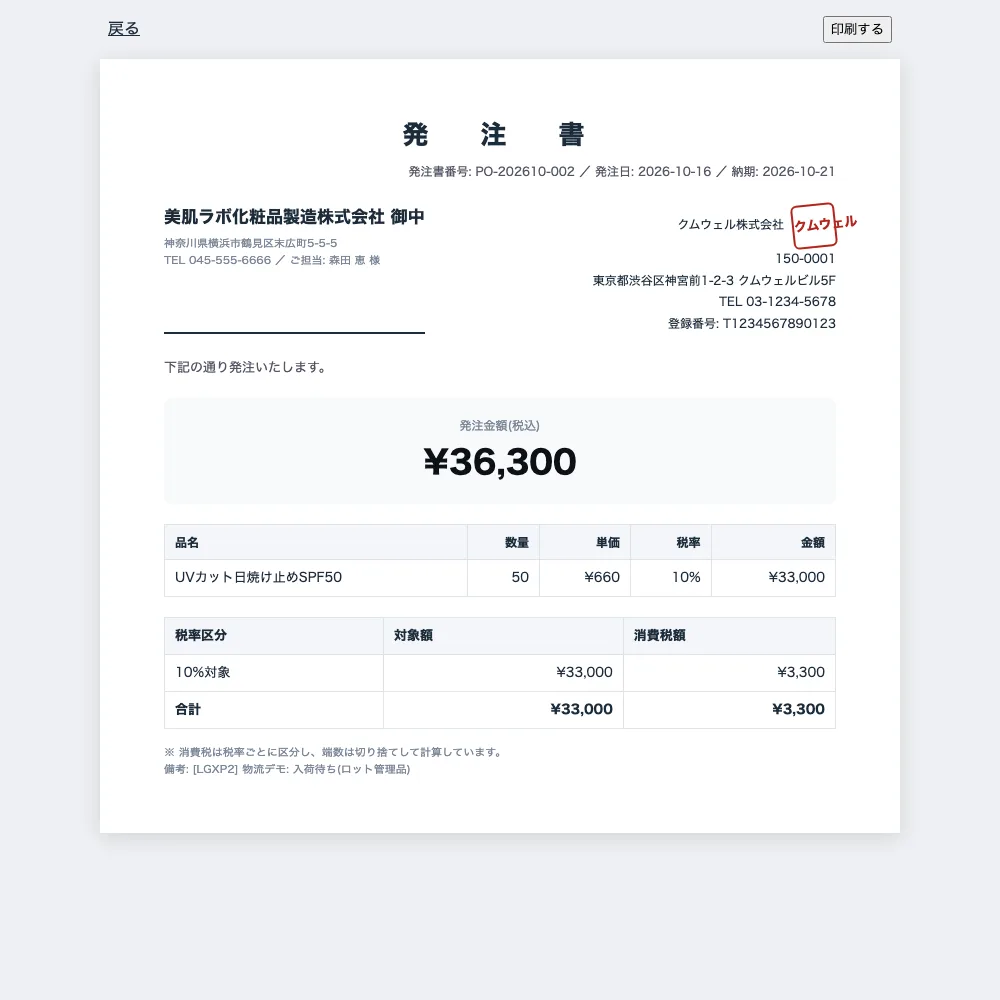
発注書管理には発注ごとの発注書が並びます。「プレビュー・PDF」で表示し、印刷またはPDF保存して、メールやFAXで仕入先に送ります(印影やロゴは、フォーマット設定のとおりに入ります)。
6-3. 入荷を検品して受け入れる
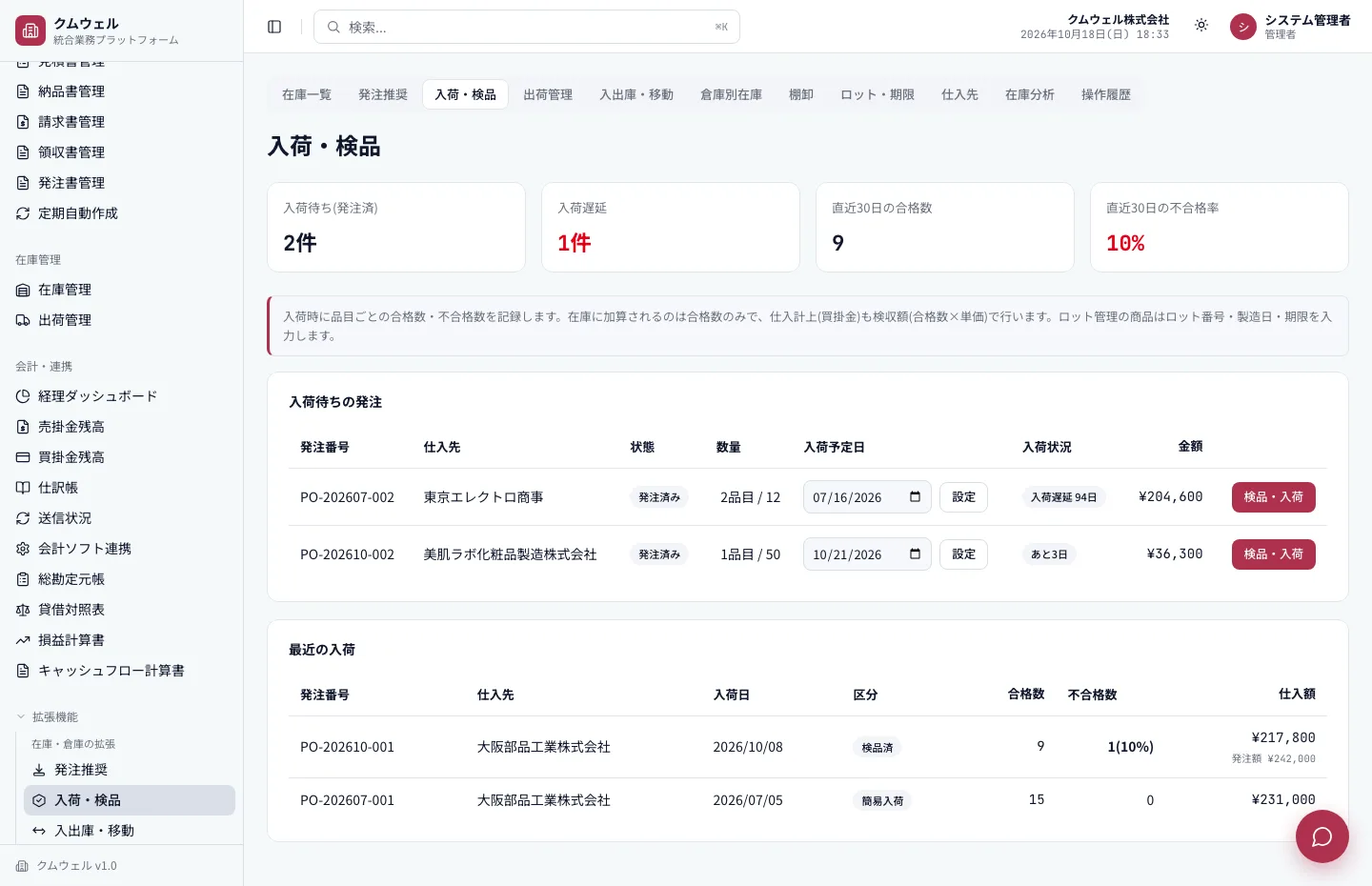
- 荷物が届いたら、該当の発注の「検品・入荷」を開きます。
- 入荷先の倉庫を選び、品目ごとに今回の合格数・不合格数を入力します(ロット管理品は製造日・期限日も必須)。
- 「検品結果を確定して入荷」を押します。
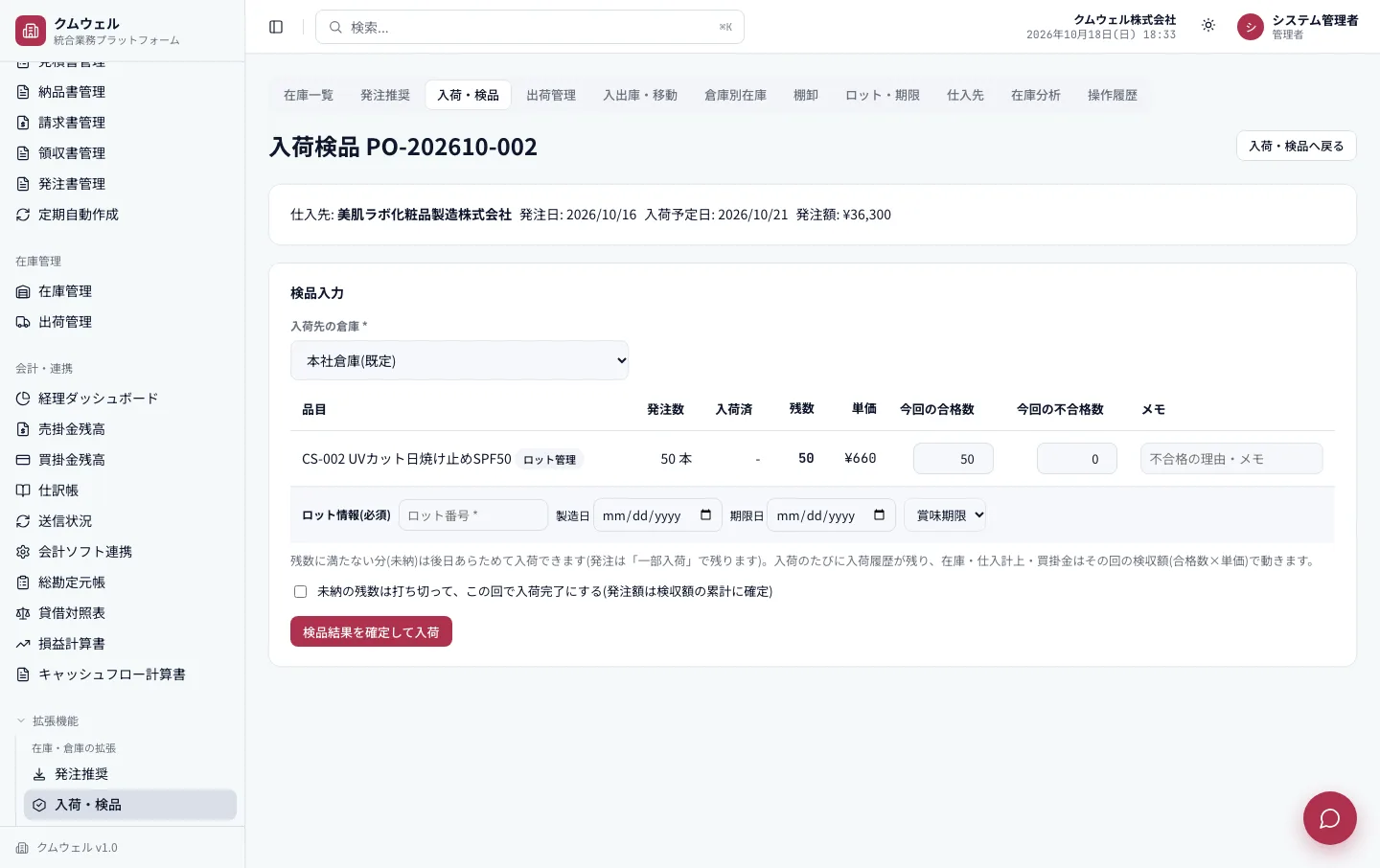
- 合格した分の在庫が増え、仕入単価が記録されます(在庫の評価に使われます)。
- 一部だけ届いたときは届いた分だけ入力すると、発注は「一部入荷」になり、残りは次回に入荷できます。全量そろうと「入荷済み」になります。残りを打ち切る場合は、画面下のチェックで「この回で入荷完了」にできます。
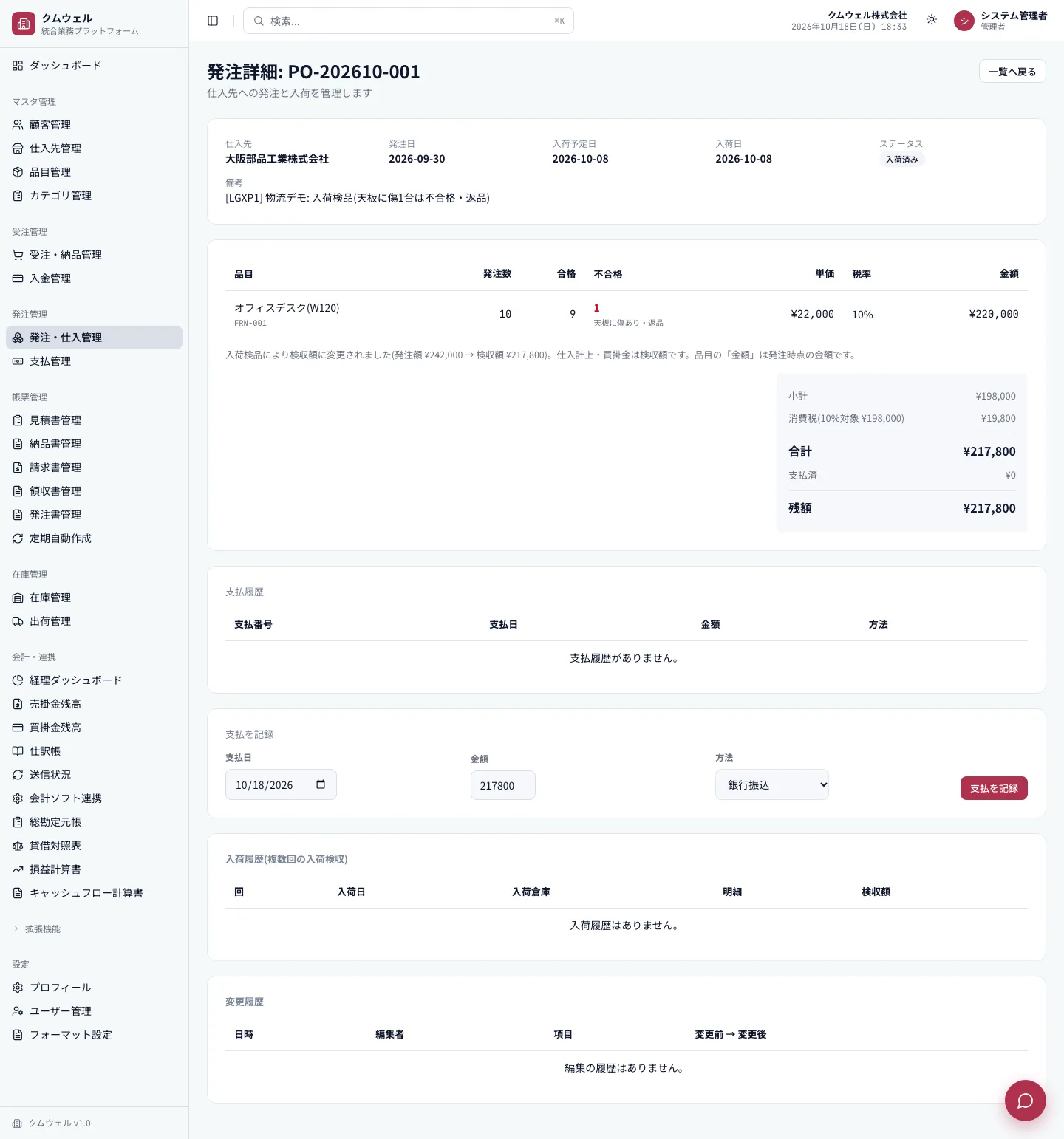
- 不合格があった場合は検収額(合格分の金額)で仕入と買掛金が計上されます。発注詳細に差額の注記が出ます。
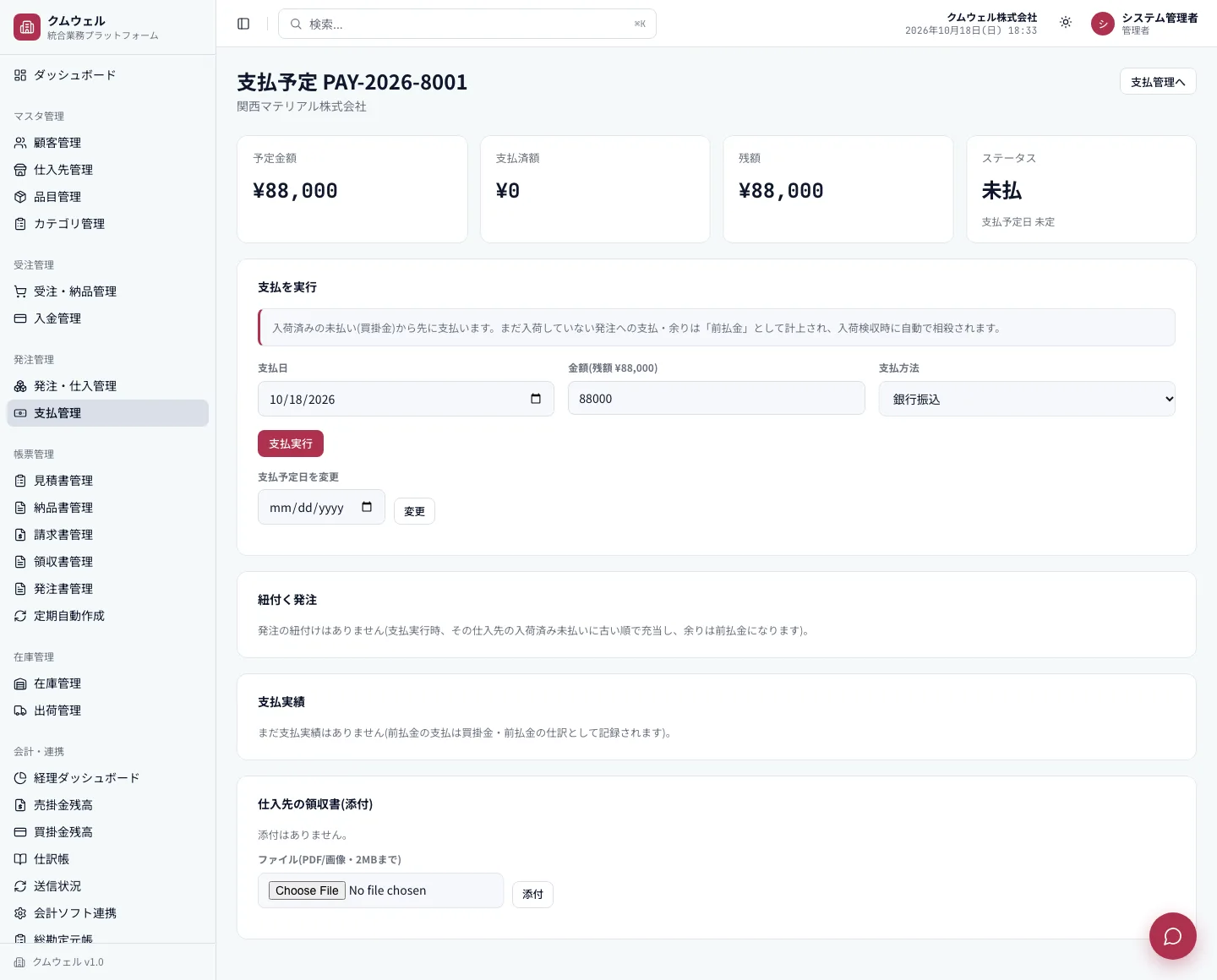
6-4. 支払を登録して実行する
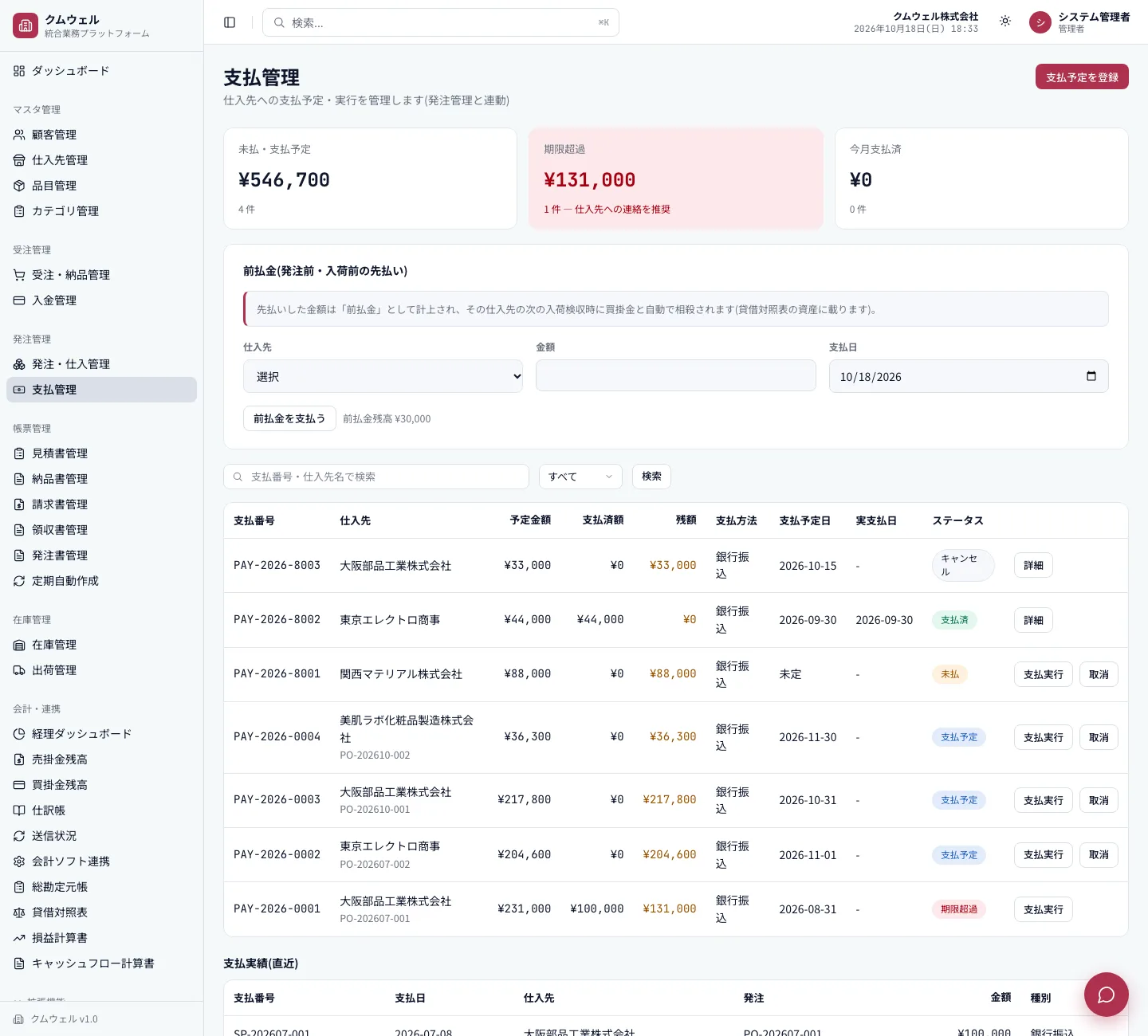
- 仕入先から請求書が届いたら、「支払予定を登録」で仕入先・金額・支払予定日を登録します。
- 支払日に銀行振込などを行ったら、一覧の「支払実行」(または詳細画面)で、支払日・金額・支払方法を入力し「支払実行」を押します。
- 一部だけ支払う場合は金額を減らして実行します。残額は後日、同じ手順で支払えます。
- 仕入先から領収書を受け取ったら、支払の詳細画面の「仕入先の領収書(添付)」にPDFまたは画像(2MBまで)を添付します。
在庫と出荷
7-1. 在庫の見方(3つの数字)
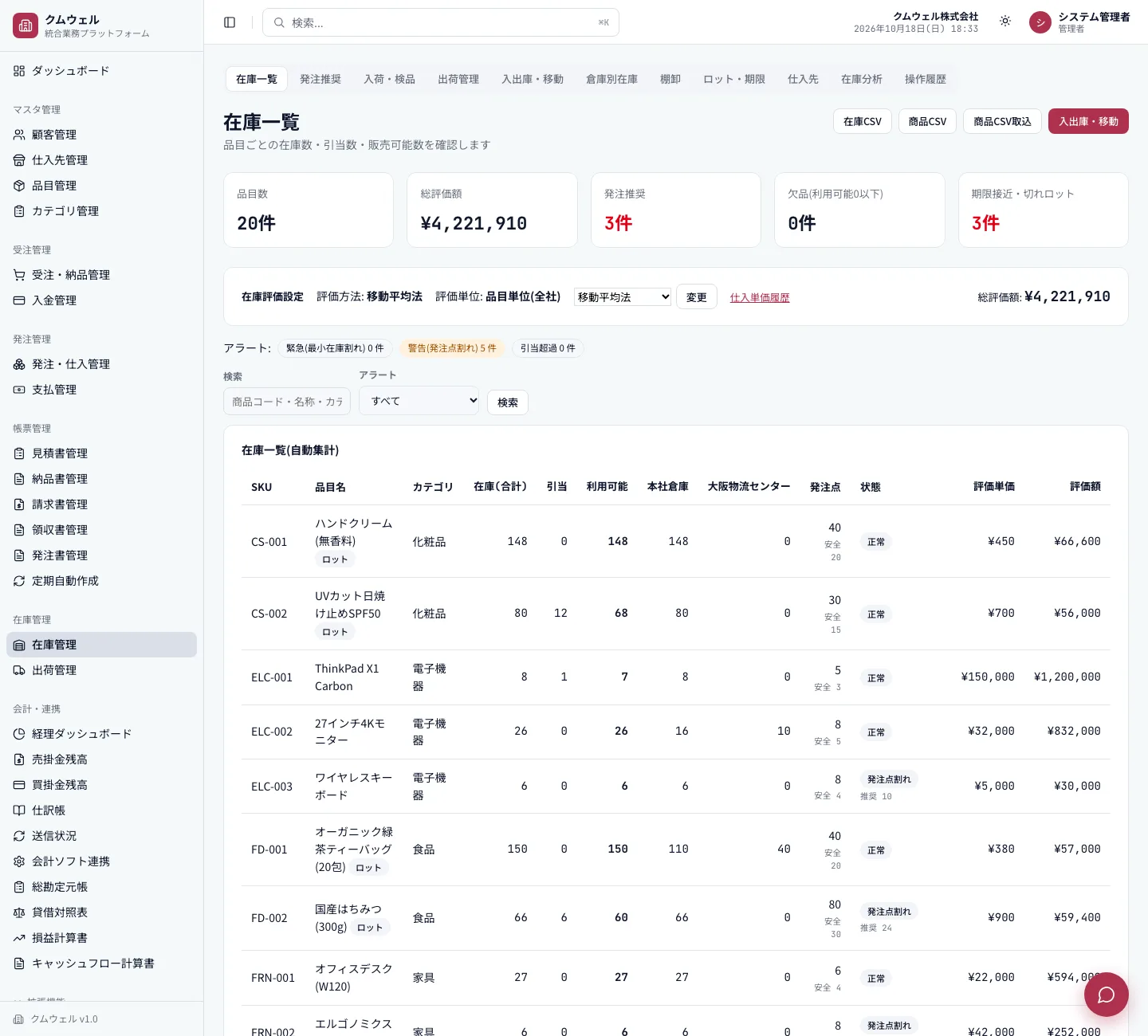
倉庫にある物理的な数量。
受注のために確保済みの数量。
在庫 − 引当。新しい受注に回せる数量です。
仕入単価の履歴から計算した在庫の金額。評価方法(移動平均法など)の確認・変更は上部の「在庫評価設定」で行います(管理者・経理)。
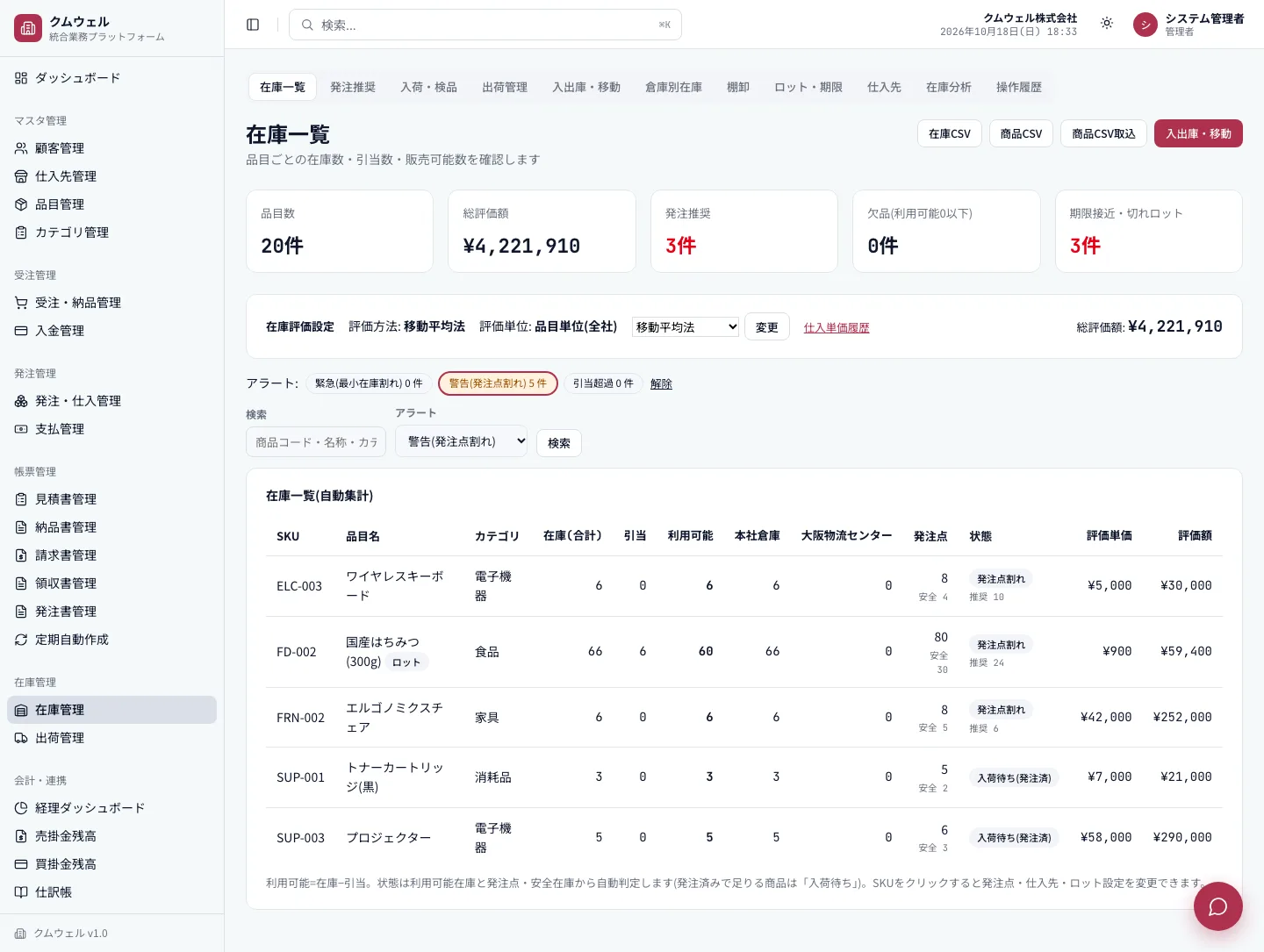
在庫アラート
品目マスタの最小在庫(緊急)と発注点(警告)をもとに、「緊急」「警告」「引当超過」の3段階のラベルが上部に出ます。ラベルを押すと、該当の品目だけに絞り込めます。引当超過は、引当数が在庫を上回った状態です。
7-2. 在庫の増減と棚卸
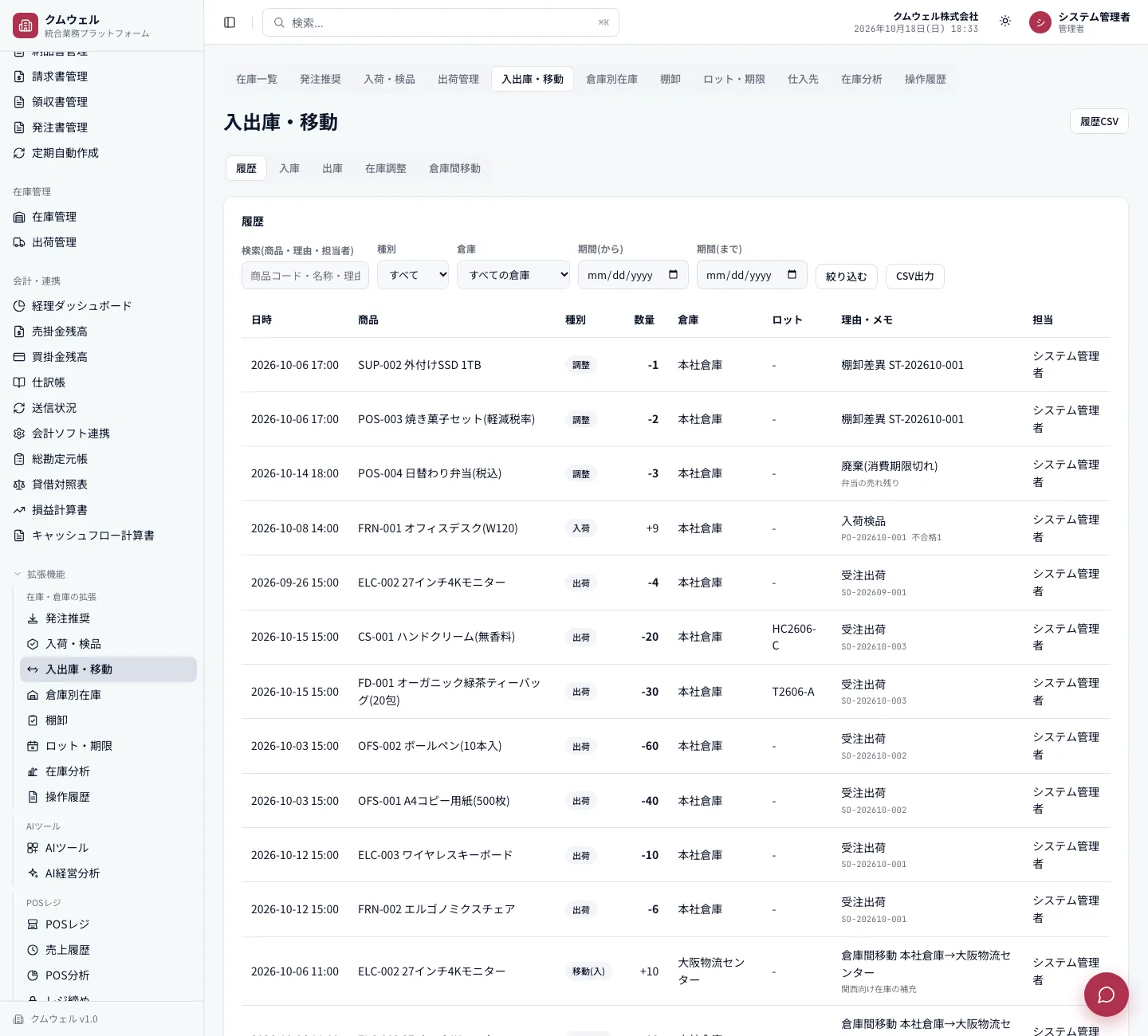
- 入出庫・移動:入庫・出庫・在庫調整・倉庫間移動を、理由つきで記録します。履歴はCSVで出力できます。
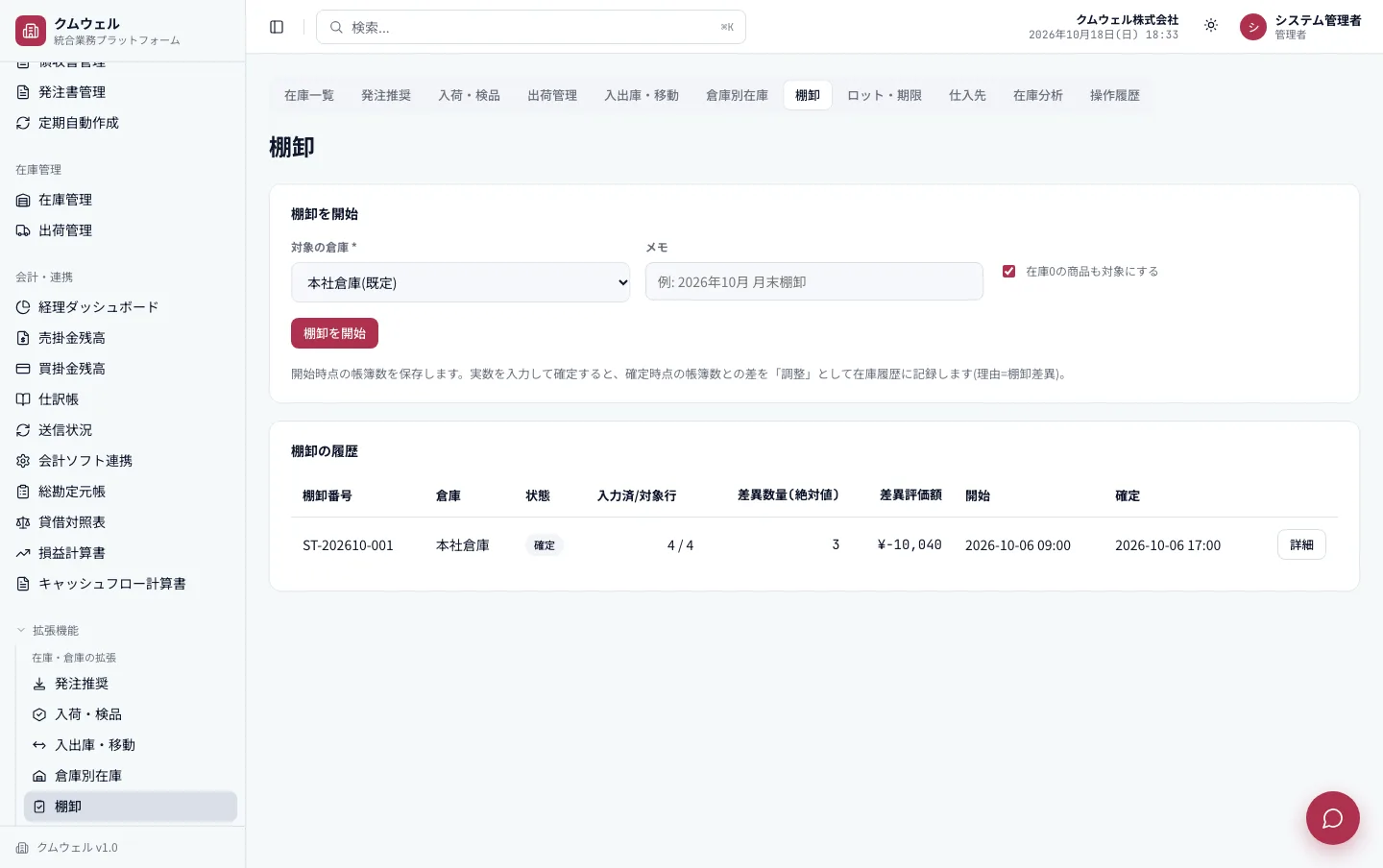
- 棚卸:「棚卸を開始」で実数を入力し、差異を在庫に反映します。差異の理由は履歴に残ります。
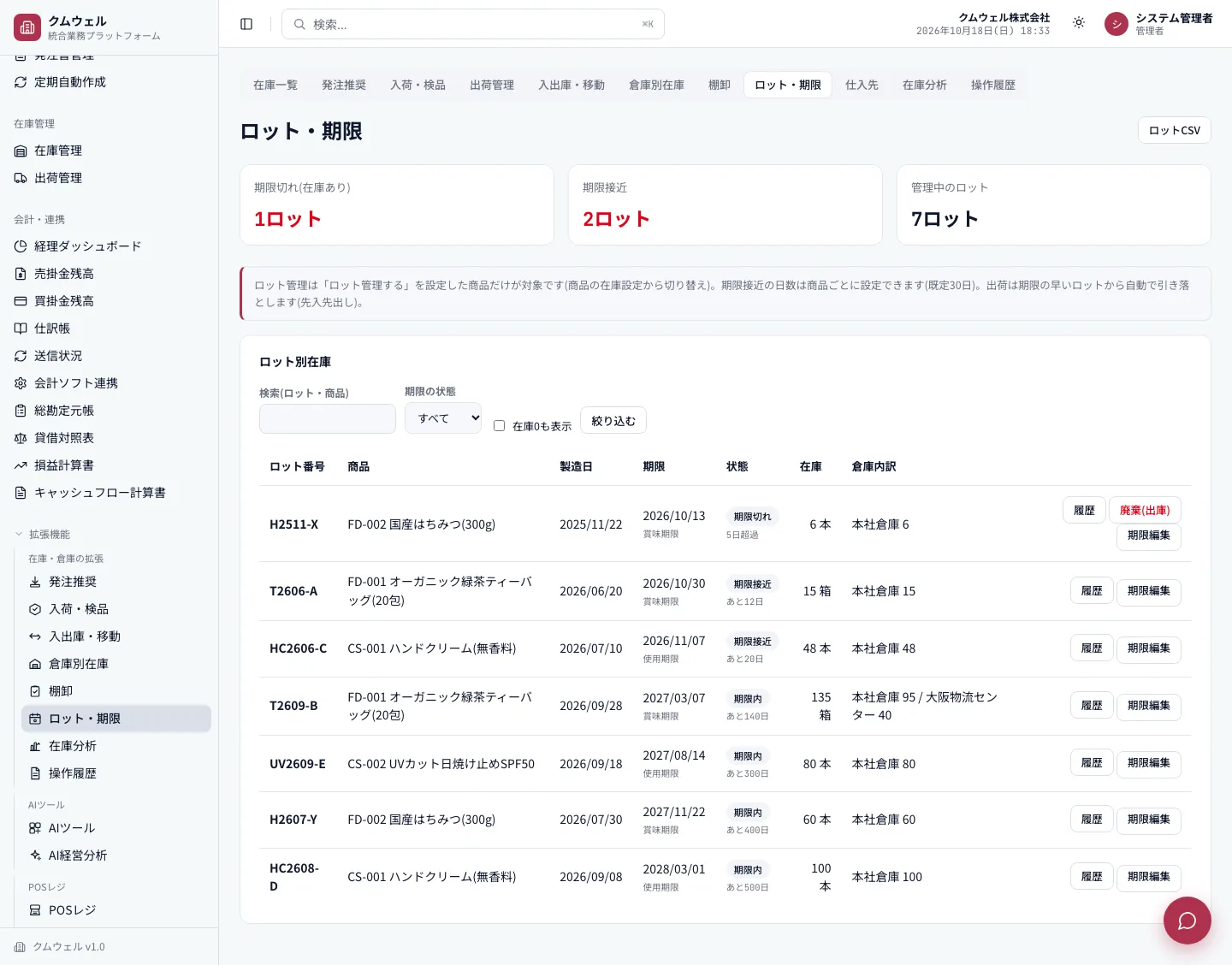
- ロット・期限:期限が近い・切れたロットを確認し、期限切れは「廃棄(出庫)」へ進めます。
7-3. 出荷管理
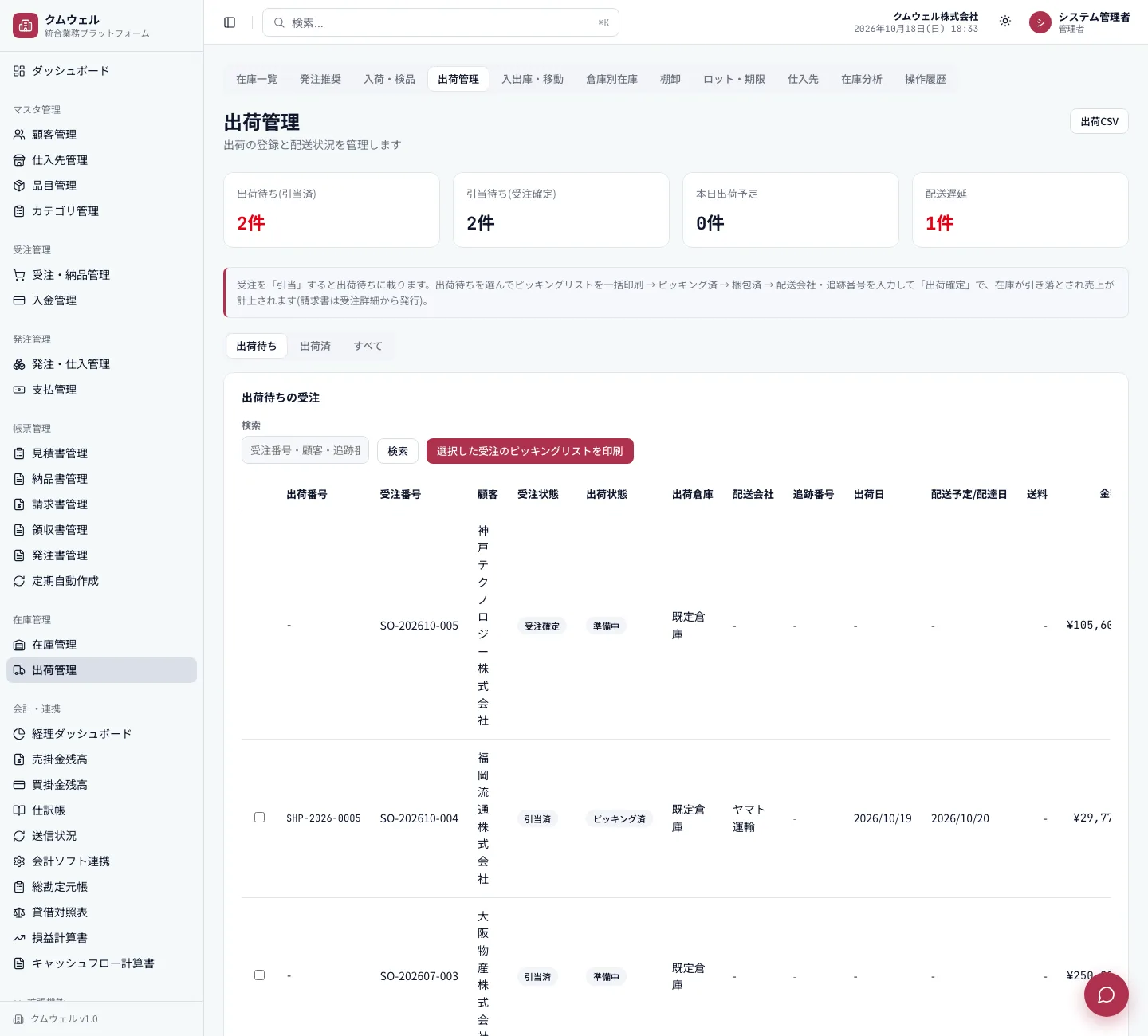
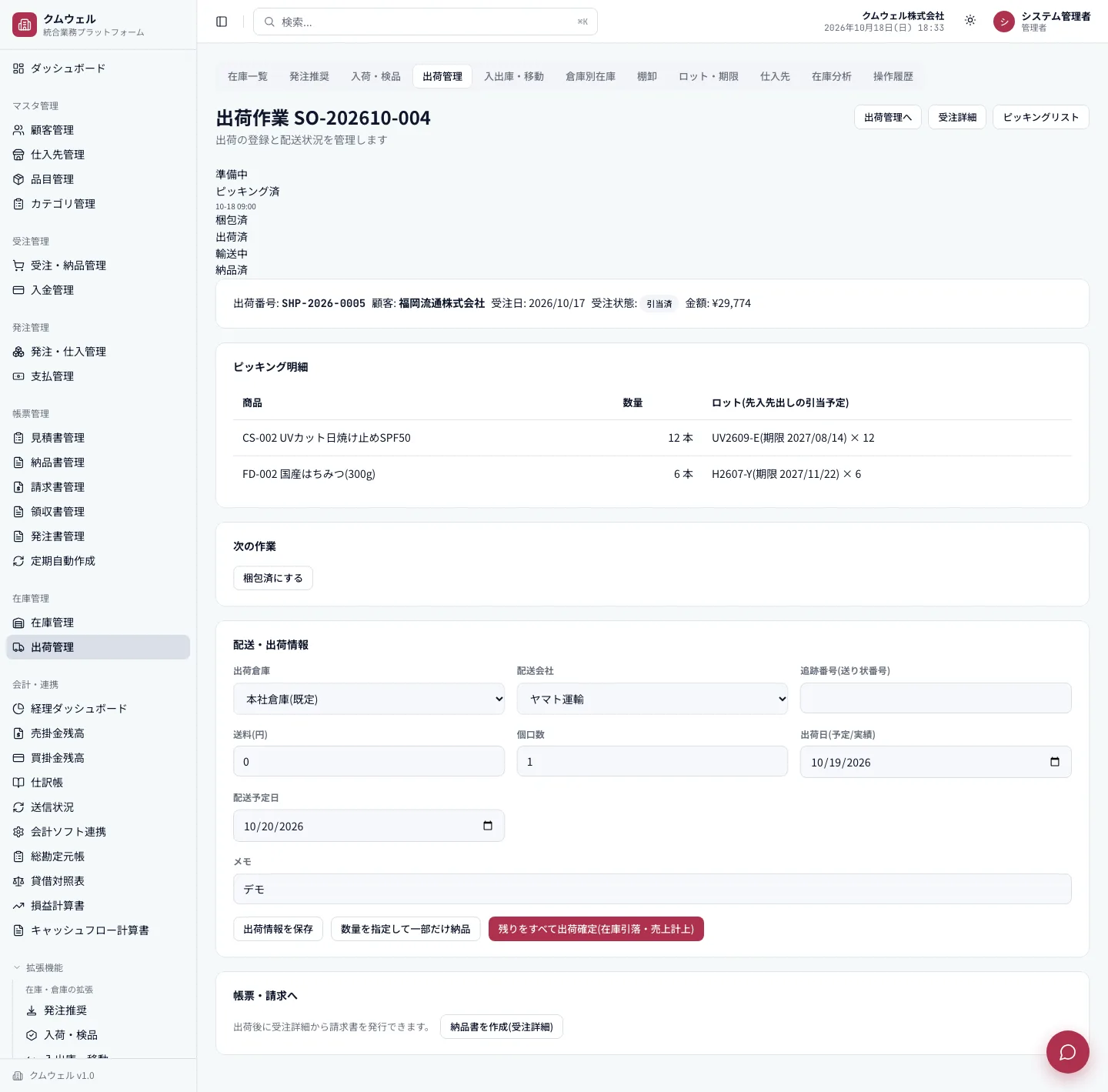
- 一覧の「出荷作業」を開きます。複数の受注にチェックを入れて、ピッキングリストをまとめて印刷することもできます。
- 梱包できたら「梱包済にする」、運送会社・追跡番号などを入れて「出荷情報を保存」を押します。
- 出荷の確定は、「残りをすべて出荷確定」(在庫引き落とし・売上計上)か、「数量を指定して一部だけ納品」(4-4の分割納品)のどちらかで行います。
定期自動作成(毎月の請求書・発注書)
月額の保守料や定期仕入のように、毎回同じ内容の書類は、テンプレートを登録しておくと決まった日に自動で作られます。
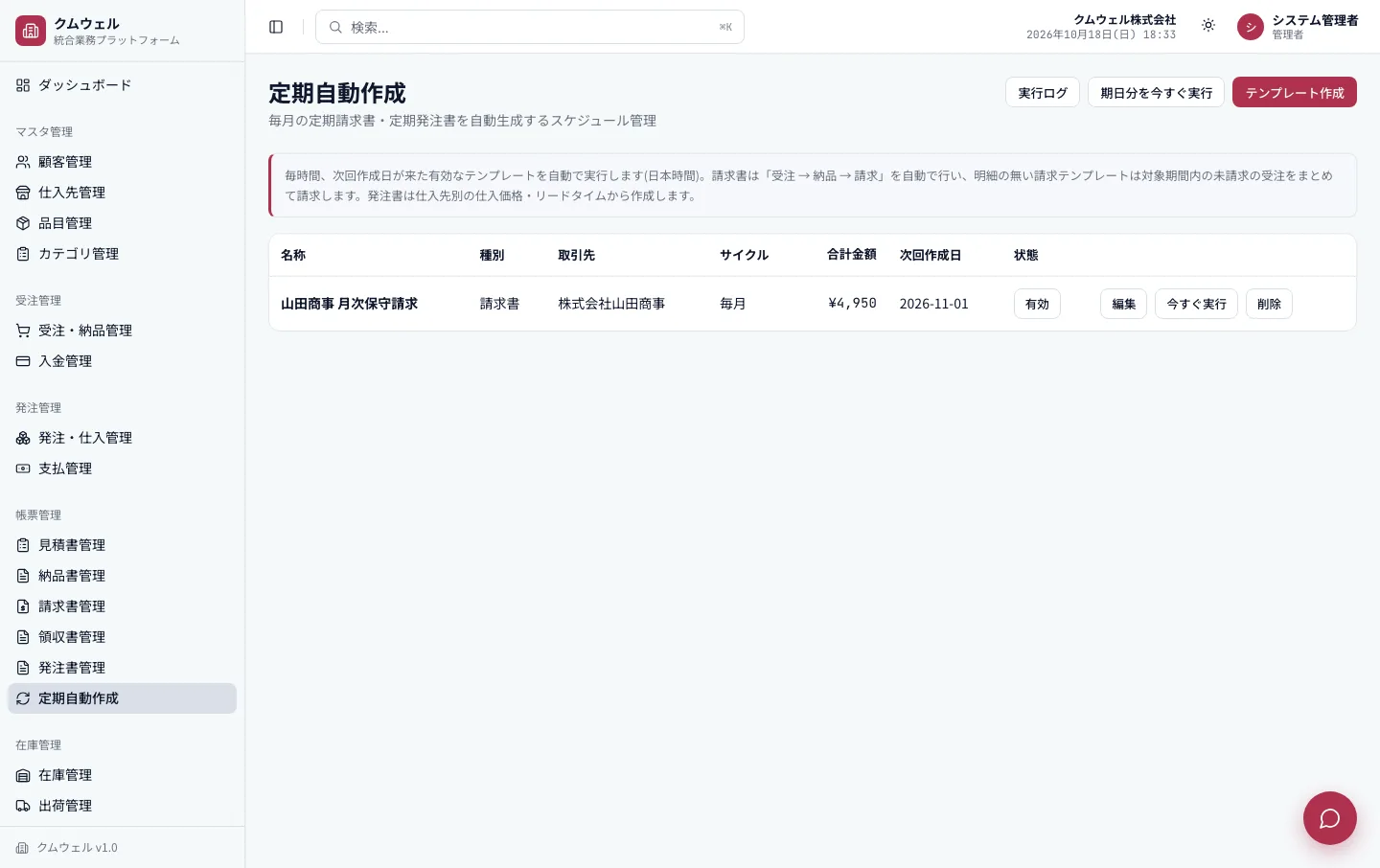
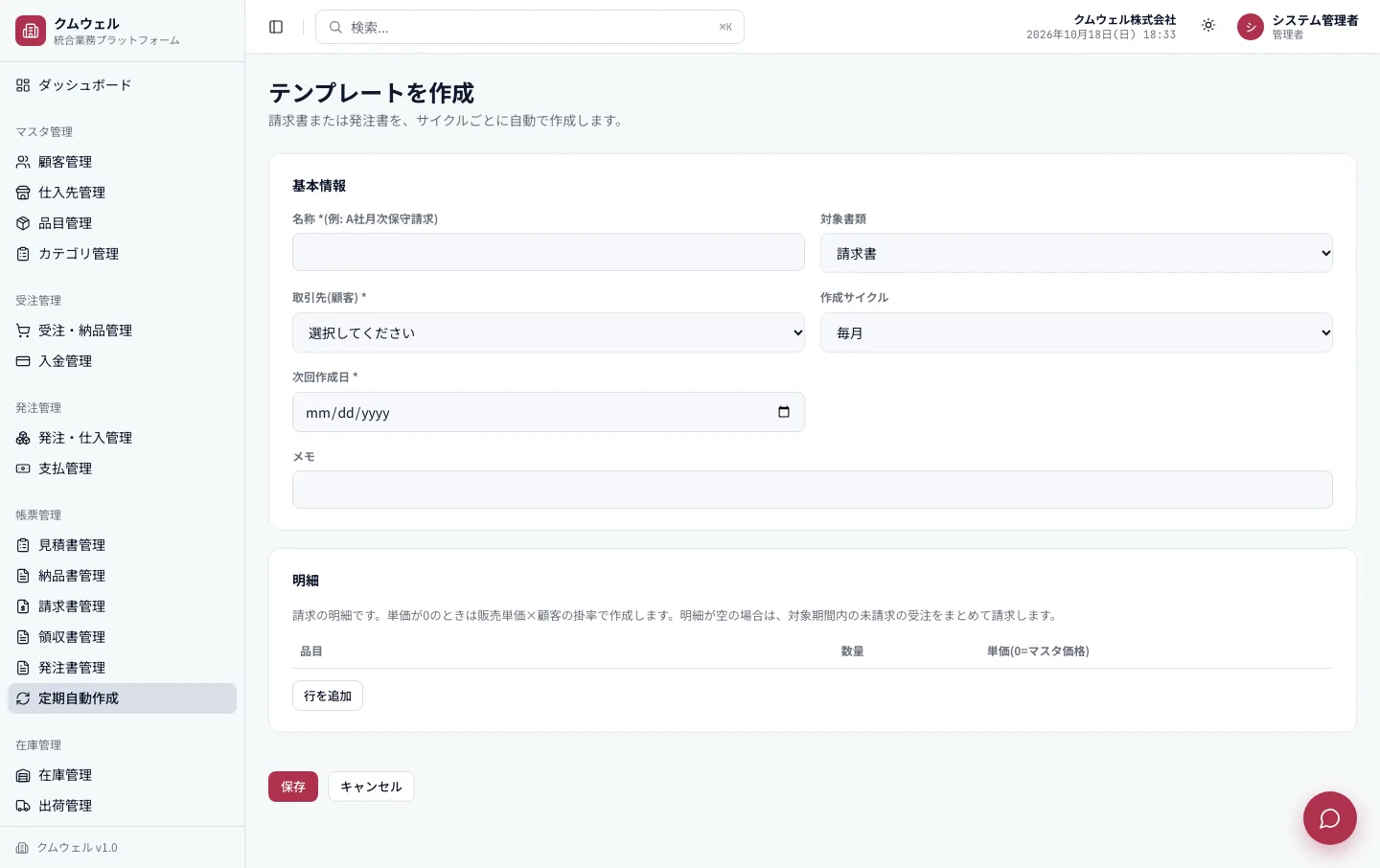
- 「テンプレート作成」を押します。
- 名称(例:A社月次保守請求)・対象書類(請求書/発注書)・取引先・作成サイクル(毎週/毎月/四半期/毎年)・次回作成日を入力します。
- 明細を入れます。請求書で単価を0にすると、販売単価に顧客の掛率をかけた金額で作られます。請求書で明細を空にすると、対象期間内の未請求の受注を、まとめて請求します。
- 「保存」を押します。
- 次回作成日になると、毎時間のチェックで自動的に作成されます(月末日を指定した月は月末に丸められます)。
- 「今すぐ実行」で、すぐに作ることもできます。一時停止したいときは、状態を無効にします。
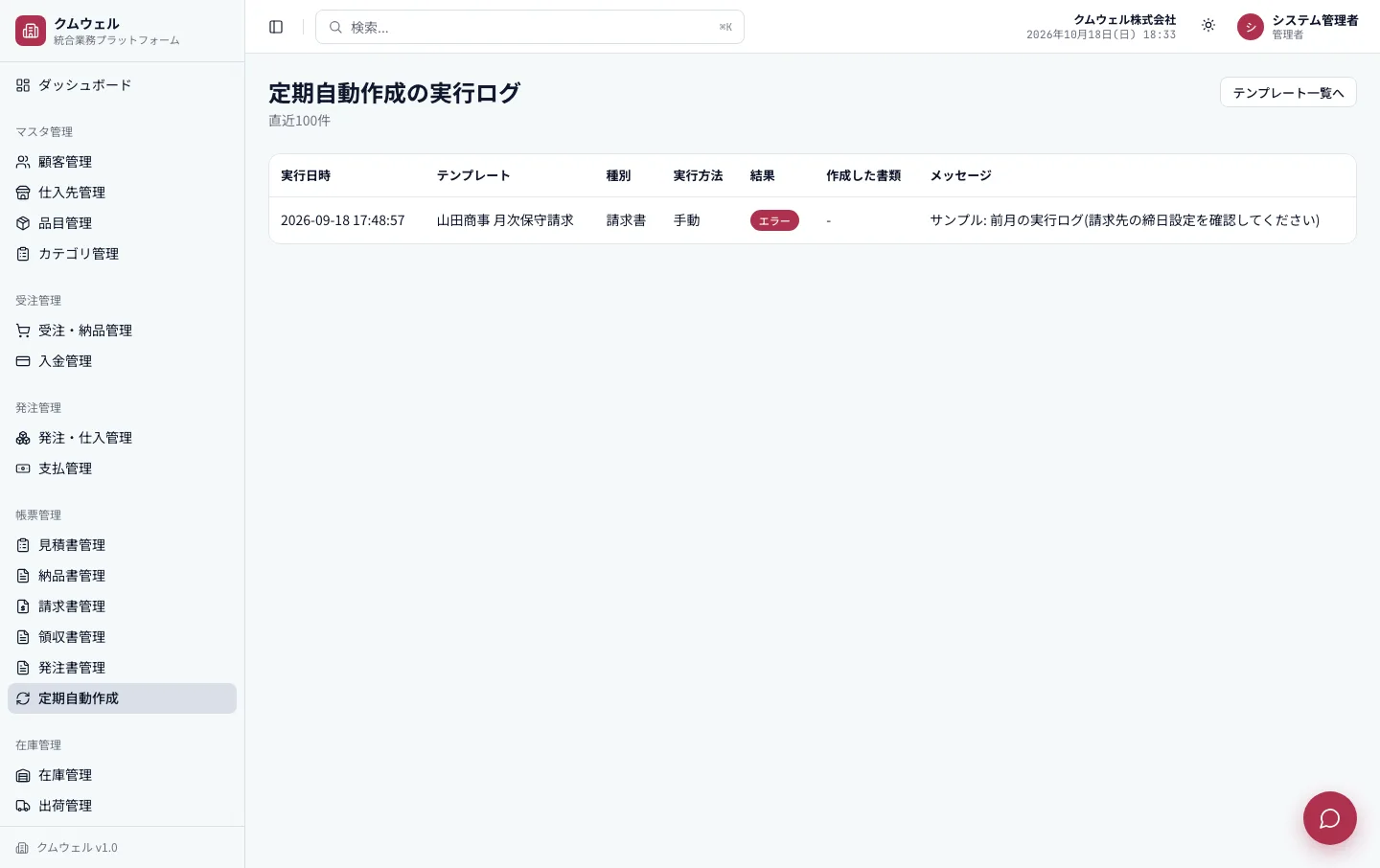
- 成功・失敗はすべて実行ログに残ります。失敗した月を何度もやり直すことはなく、次回作成日が先に進みます。
会計:自動仕訳・月次締め・財務諸表・CSV書き出し
クムウェルは、日々の業務操作から複式簿記の仕訳を自動で作成します。経理担当が同じ内容を二重に入力する必要はありません。
9-1. どのタイミングで仕訳が作られるか
| 業務の操作 | 自動で作られる仕訳(借方 / 貸方) |
|---|---|
| 受注を登録する | 仕訳は作られません(まだ売上ではありません)。 |
| 納品する(分割納品は納品の都度) | 売掛金 / 売上高 + 仮受消費税 |
| 入金を記録する | 預金(または現金)/ 売掛金。請求額を超えた分は前受金。 |
| 入荷検収する | 仕入高 + 仮払消費税 / 買掛金(検収額) |
| 支払を実行する | 買掛金 / 預金。入荷前の支払は前払金。 |
| 返品・赤伝 | 売上を取り消す仕訳(元の仕訳を打ち消す向き)。 |
9-2. 経理ダッシュボード
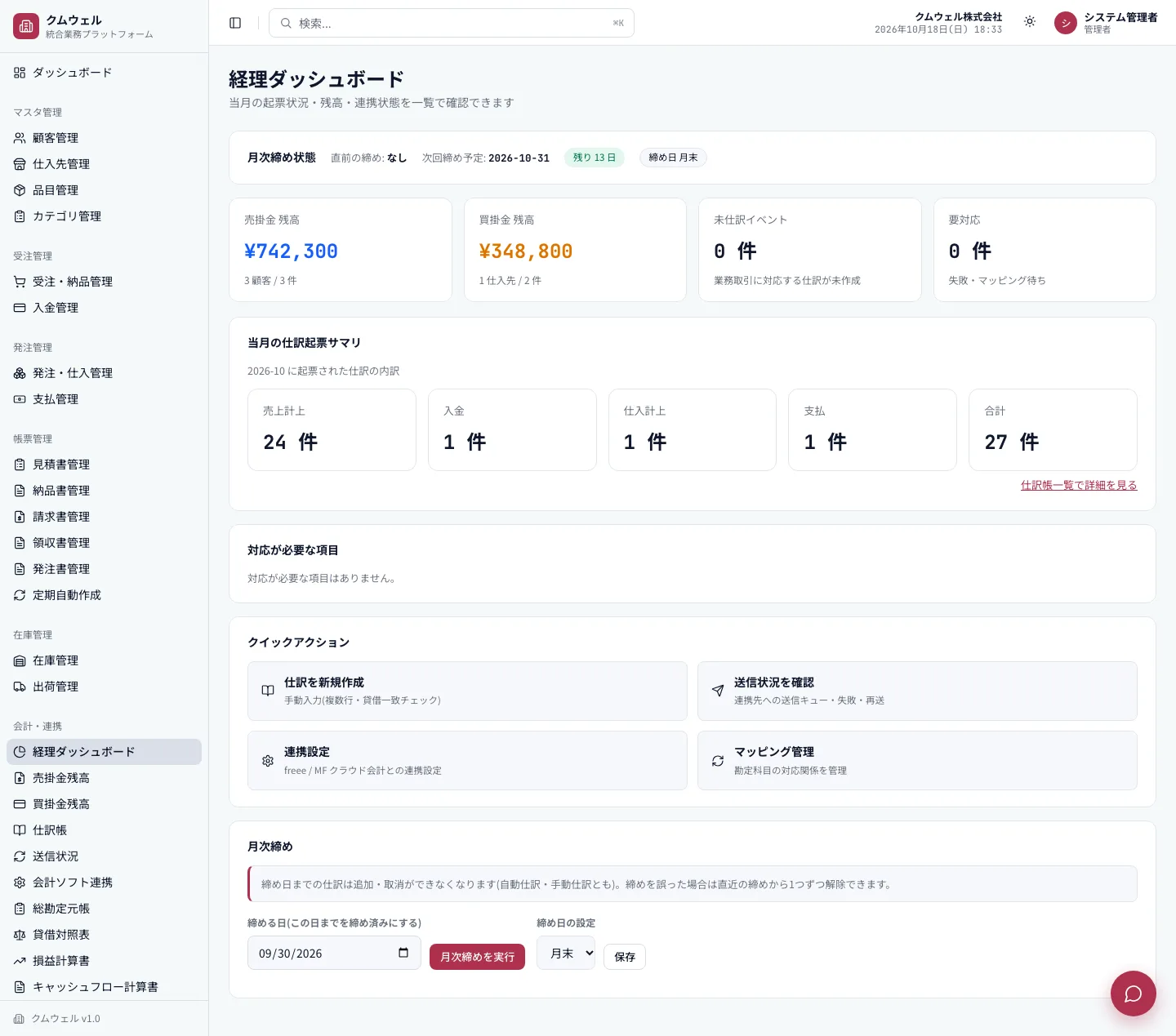
9-3. 月次締め
- 経理ダッシュボードの「月次締め」欄で、締める日(この日までを締め済みにする)を選びます。
- 「月次締めを実行」を押し、確認メッセージで確定します。
9-4. 売掛金・買掛金・仕訳帳・総勘定元帳
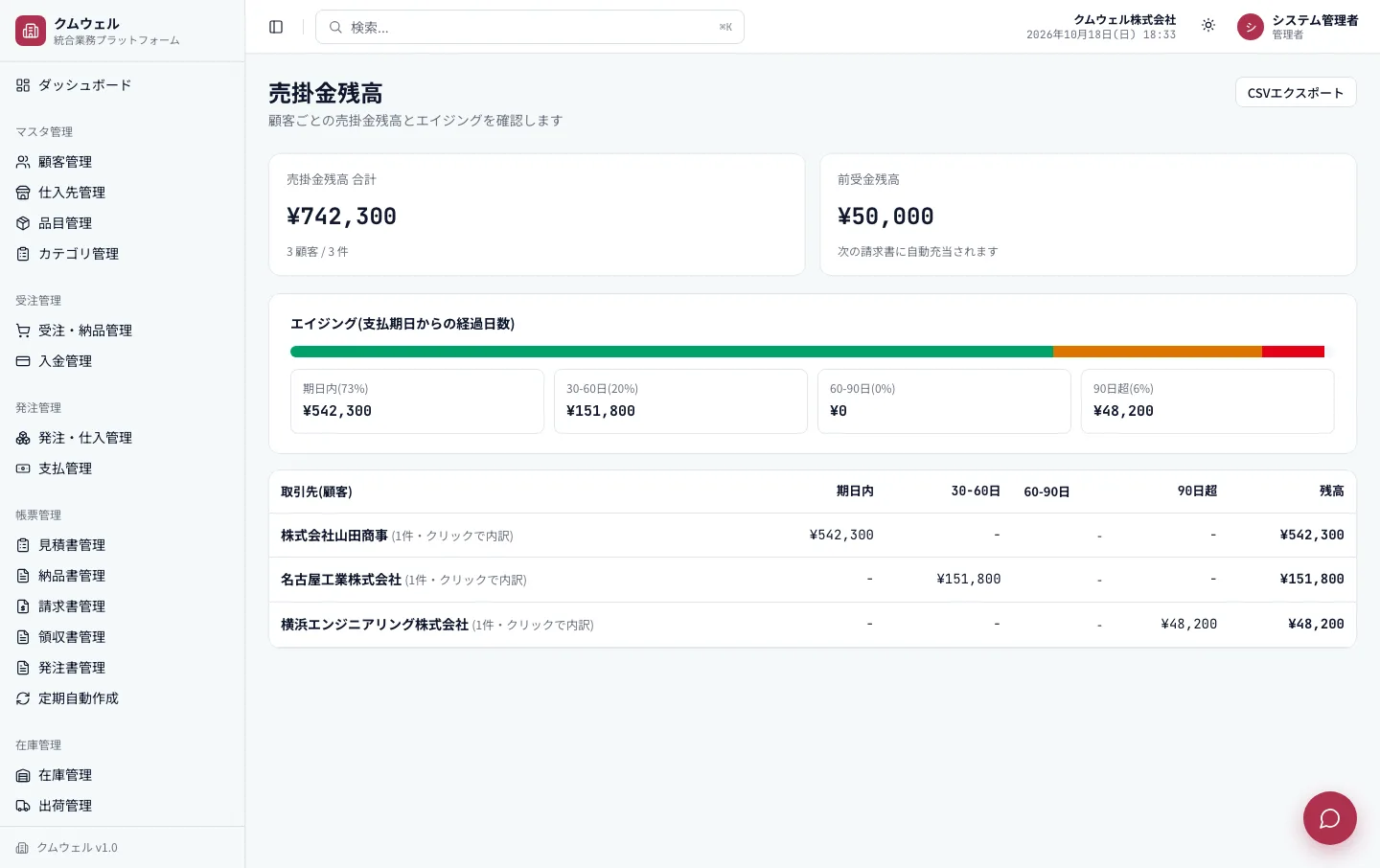
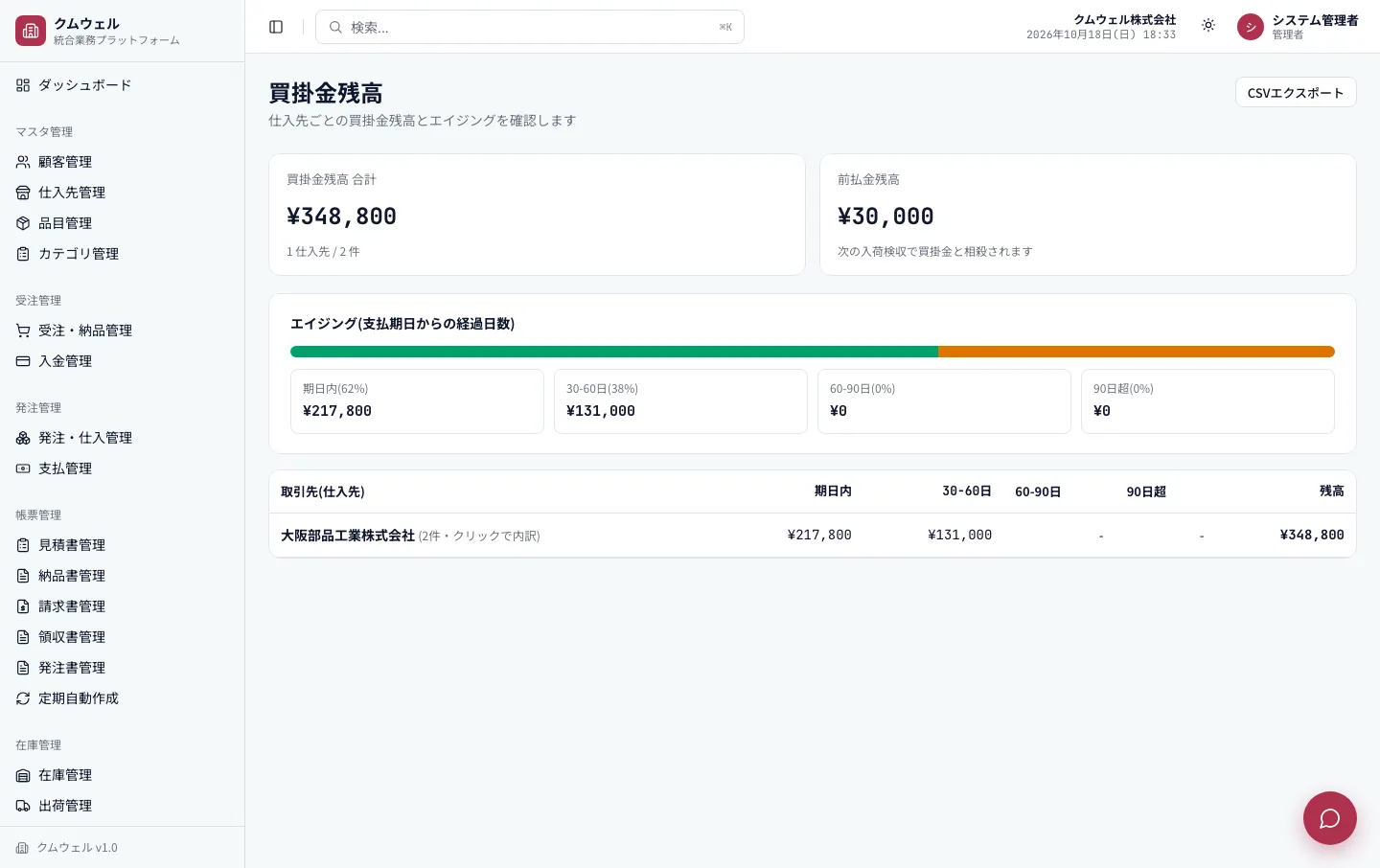
- 売掛金残高/買掛金残高:取引先ごとの残高と、期日からの経過日数(エイジング)を確認できます。長く残っている取引先は、督促・支払確認の候補です。CSVエクスポートも可能です。
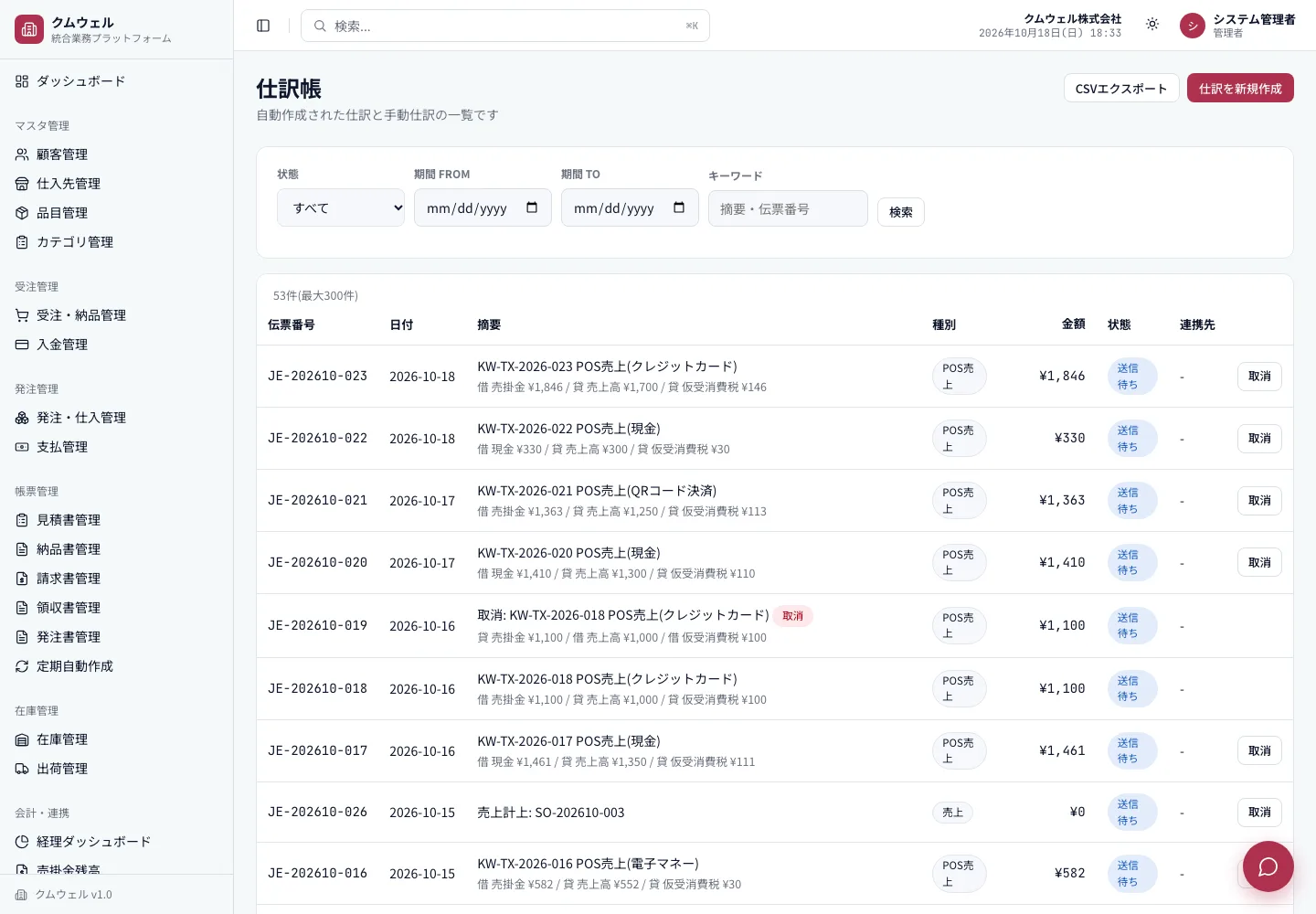
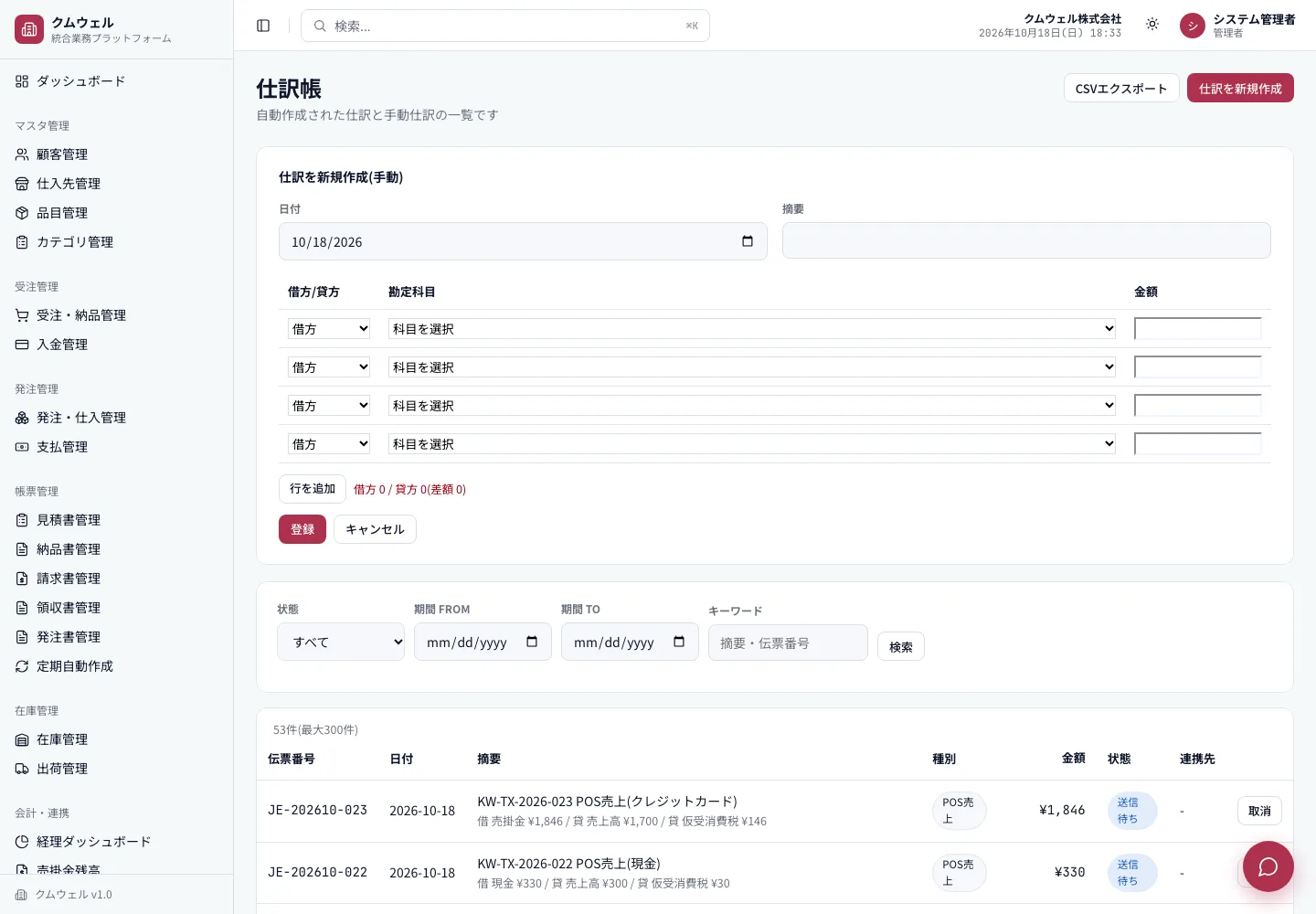
- 仕訳帳:自動作成された仕訳と手動の仕訳を、期間・キーワードで検索できます。「仕訳を新規作成」で、複数行の手動仕訳(貸借が一致したときのみ登録可)を起票できます。
- 仕訳の訂正:誤った仕訳は直接編集・削除せず、行の「取消」で貸借を反転した取消仕訳を作ります。元の仕訳も残るため、履歴が保たれます。
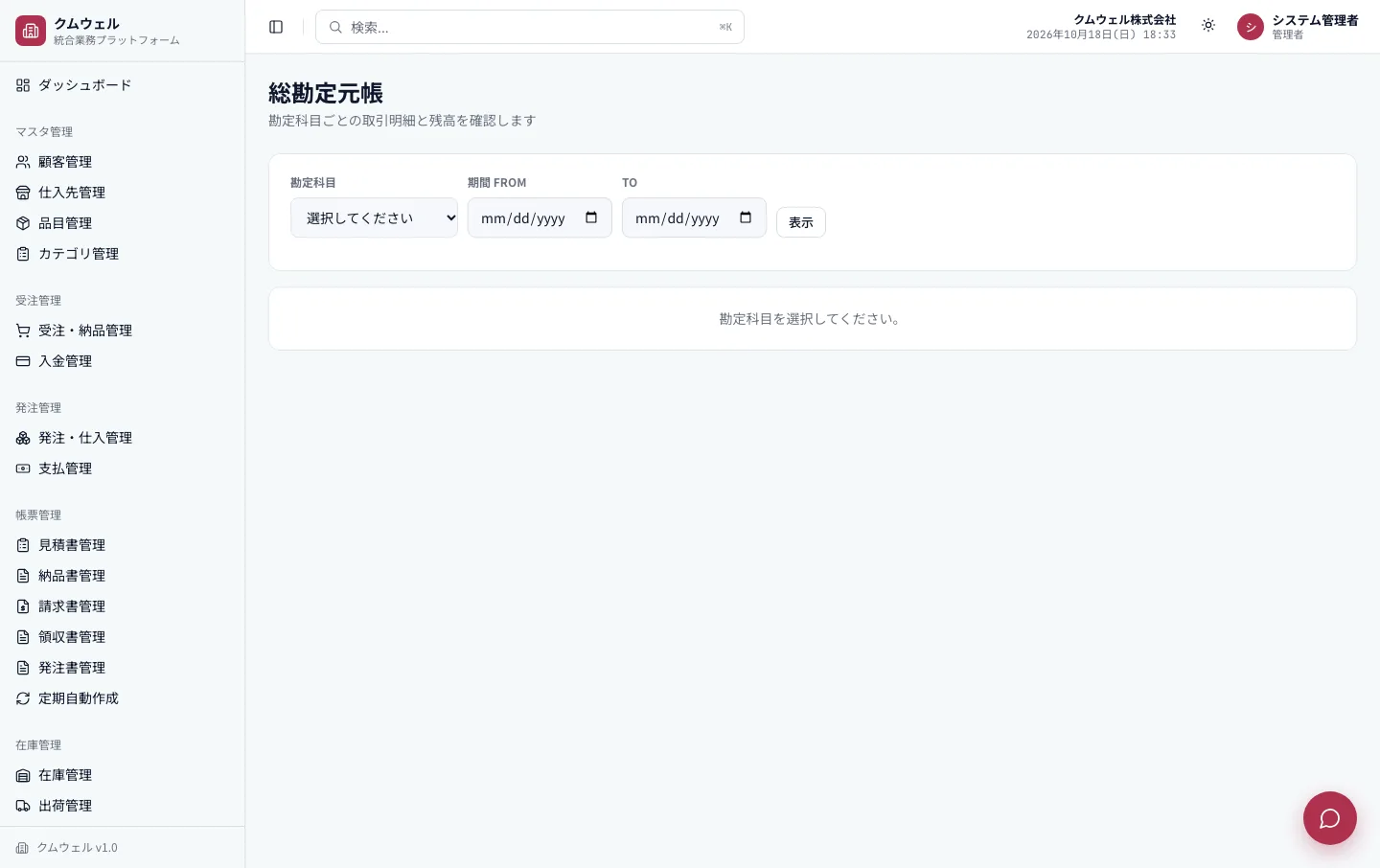
- 総勘定元帳:勘定科目と期間を選んで「表示」を押すと、日付・摘要・借方・貸方・残高の推移が出ます。
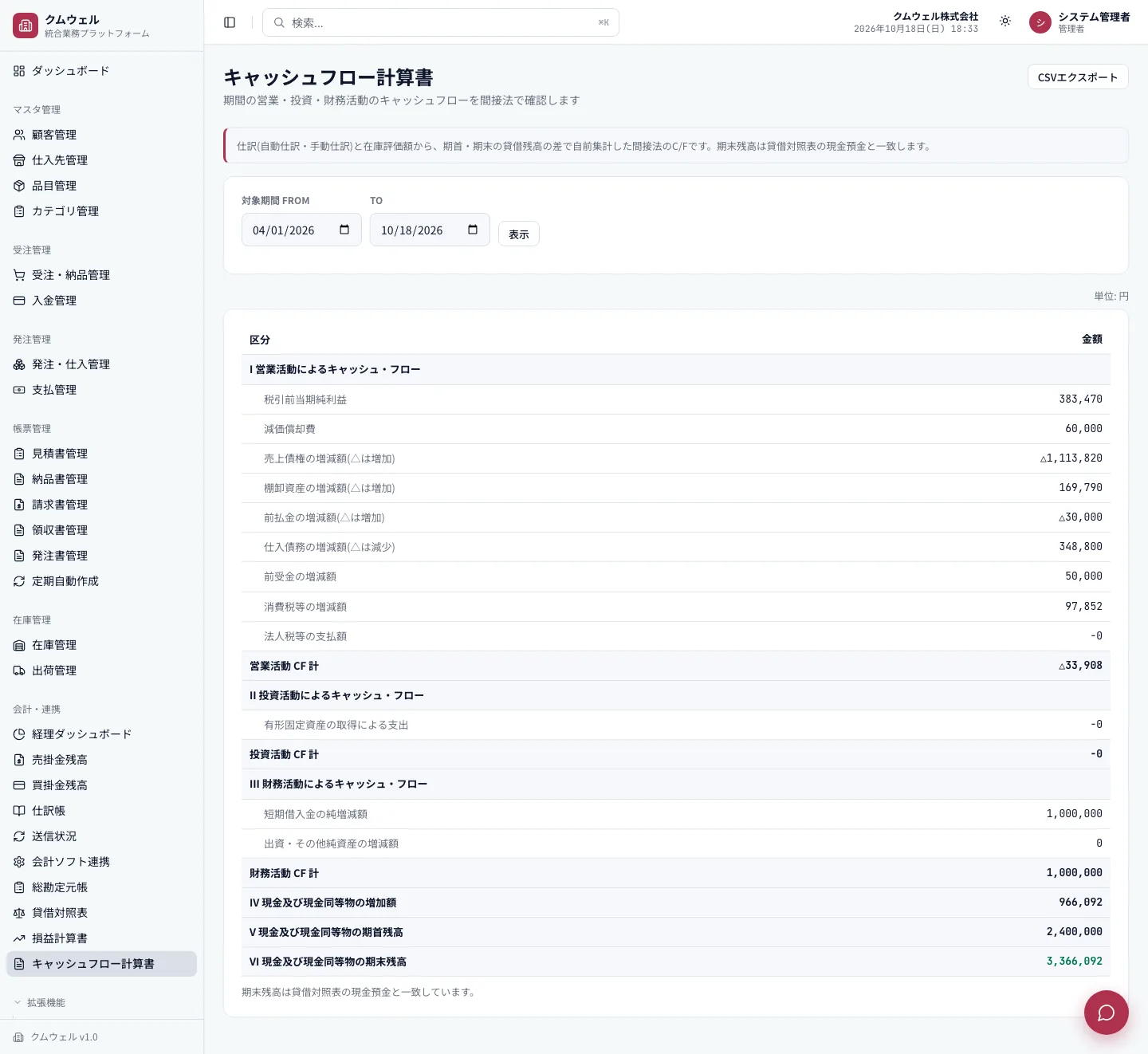
9-5. 貸借対照表・損益計算書・キャッシュフロー計算書
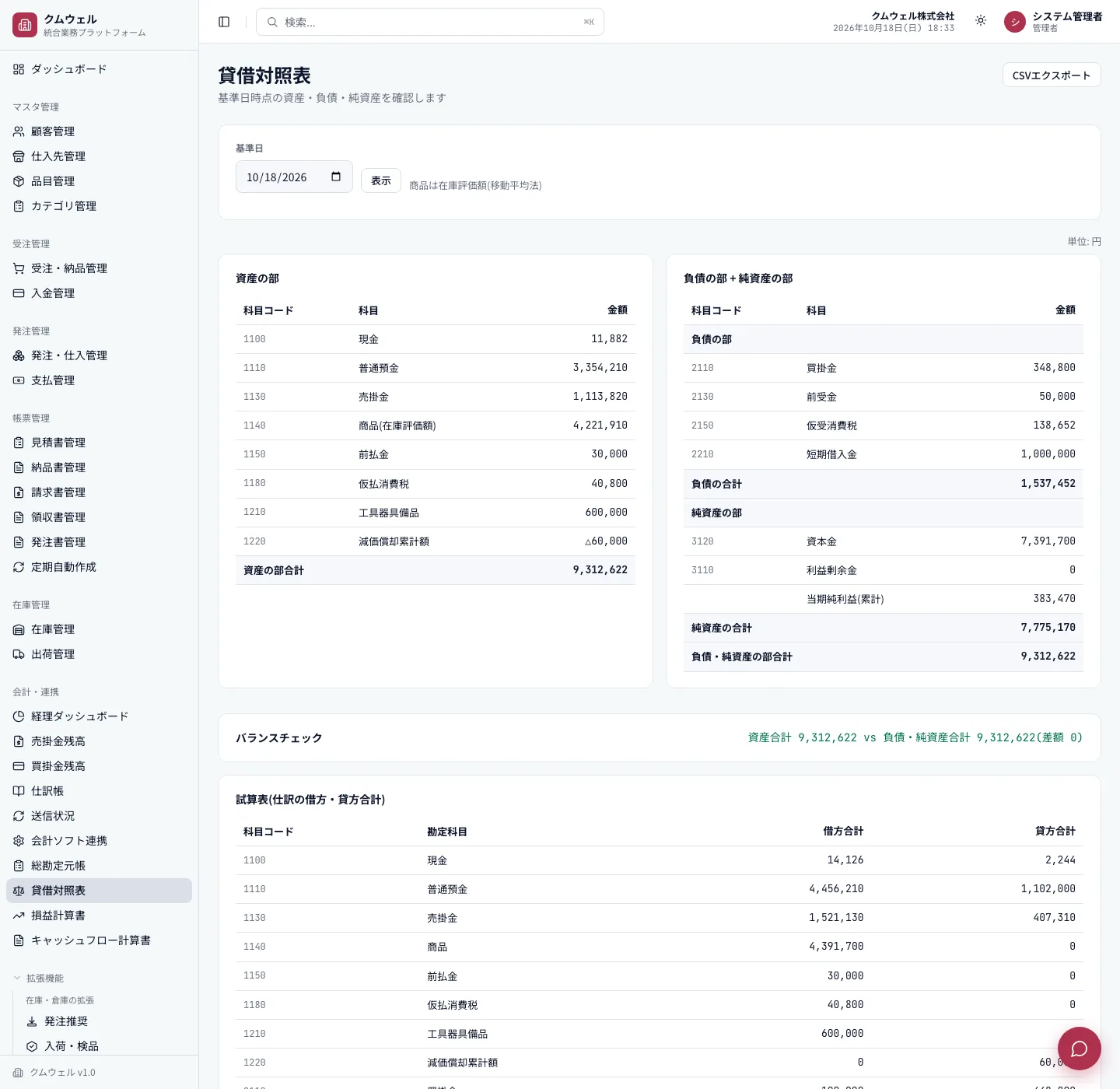
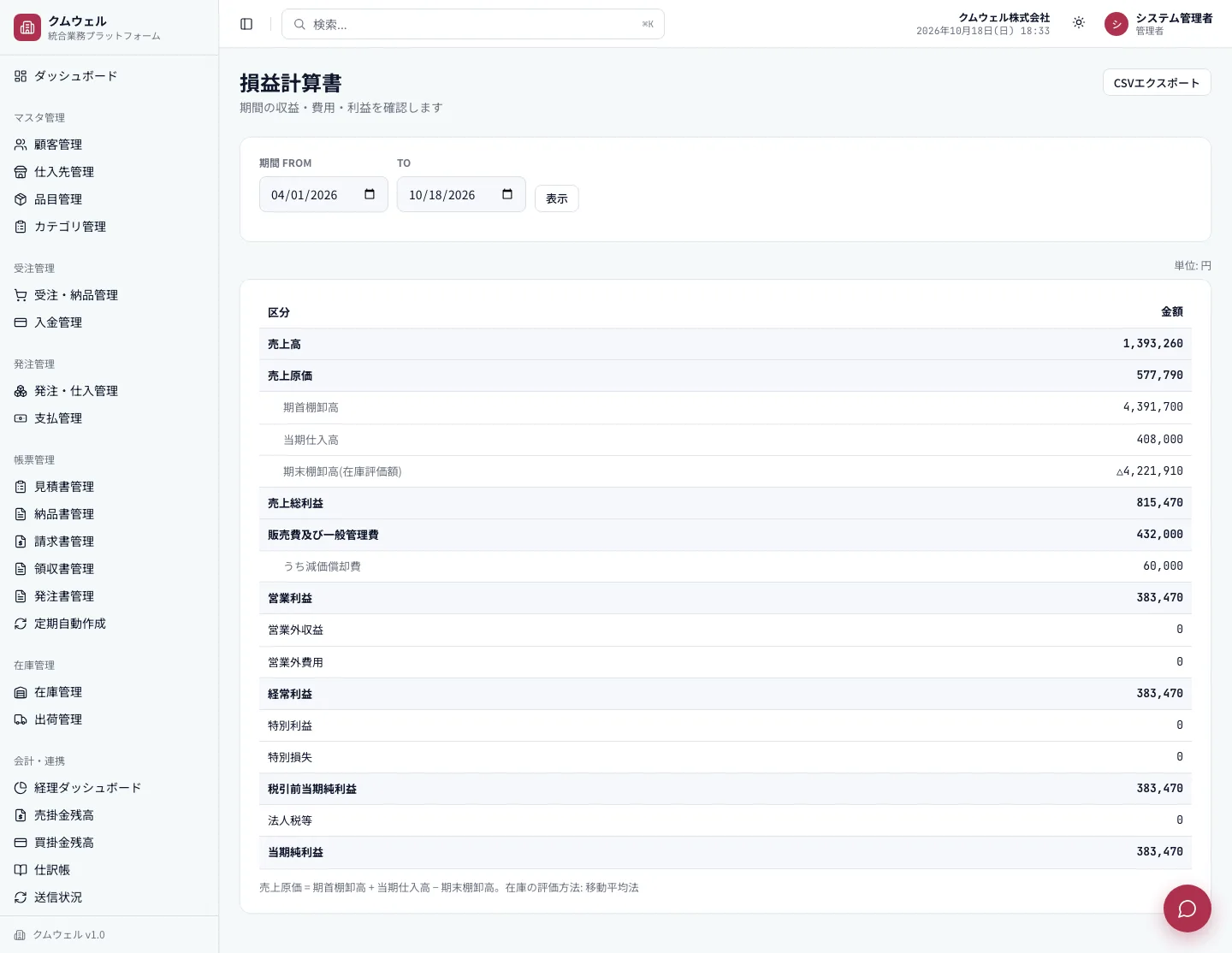
3つの財務諸表は、クムウェルの仕訳からその場で集計されます。基準日や期間を選んで「表示」を押します。各画面に「CSVエクスポート」があります。
- 貸借対照表(B/S):基準日時点の資産・負債・純資産。貸借の一致(差額0)を確認できます。
- 損益計算書(P/L):売上高から当期純利益まで。売上原価は「期首棚卸+仕入-期末棚卸」で計算します。
- キャッシュフロー計算書(C/F):営業・投資・財務の3区分(間接法)。期末の現金は貸借対照表の現金と一致します。
9-6. 会計ソフトへの連携(CSV書き出し)
現在は、仕訳をCSVで書き出して会計ソフトに取り込む方法が確実な連携方法です。freee・マネーフォワード クラウド会計のAPIによる自動連携は、順次対応を進めています。
- 「CSVエクスポート」を開き、開始日・終了日と形式(マネーフォワード クラウド会計/freee会計)を選びます。
- 「この条件で確認する」を押すと、対象の仕訳件数と、借方・貸方の合計、科目別の集計が表示されます。貸借が「一致」していることを確認します。
- 「CSVをダウンロード」を押し、会計ソフトの仕訳インポート機能で取り込みます。
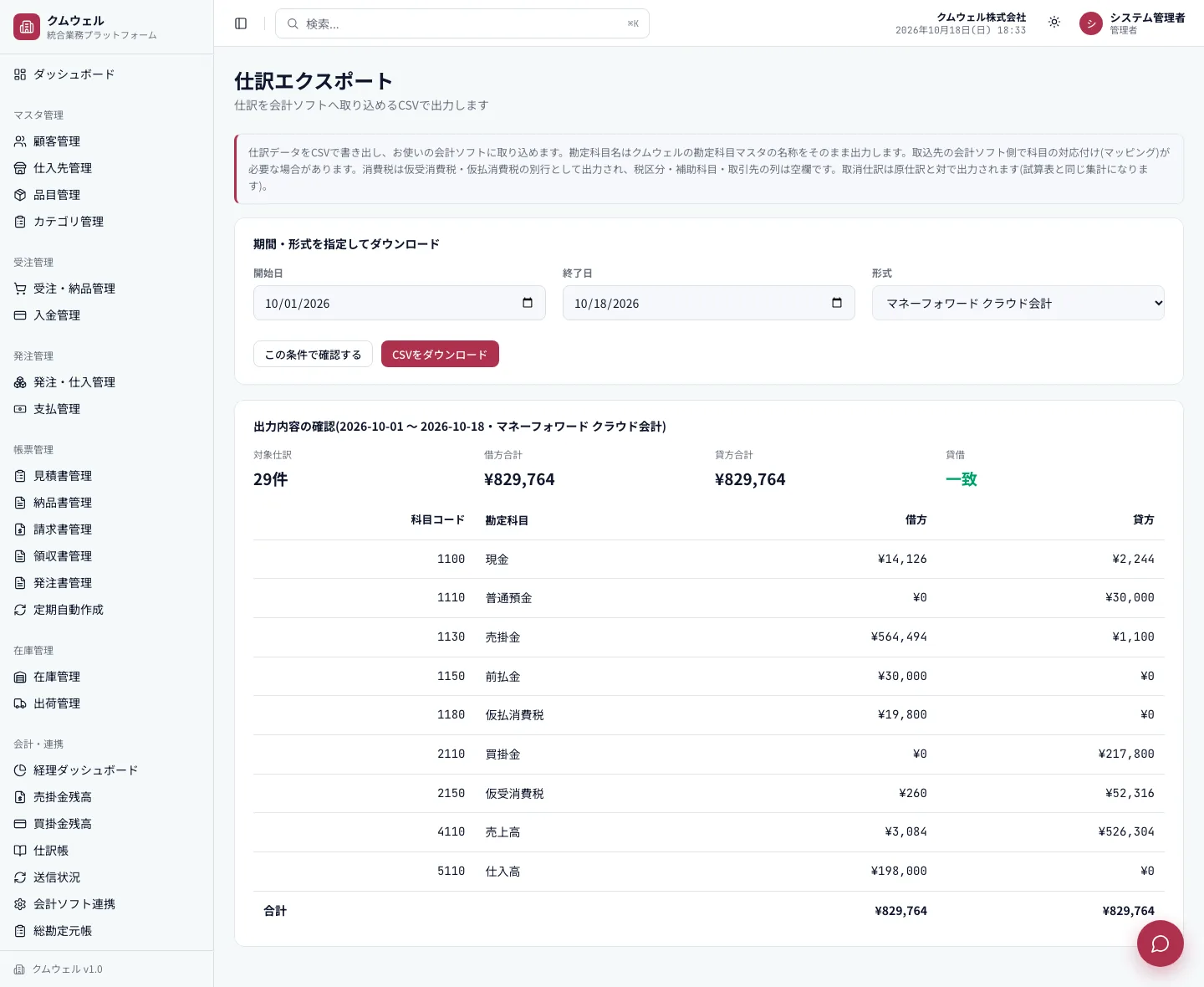
- 勘定科目名は、クムウェルの勘定科目の名称で出力されます。取込先で科目の対応づけ(マッピング)が必要な場合があります。
- 消費税は仮受消費税・仮払消費税の行として出力されます。税区分・補助科目・取引先の列は空欄です。
- 取消仕訳は元の仕訳と対で出力されるため、集計は画面と同じになります。
送信状況と会計ソフト連携の画面
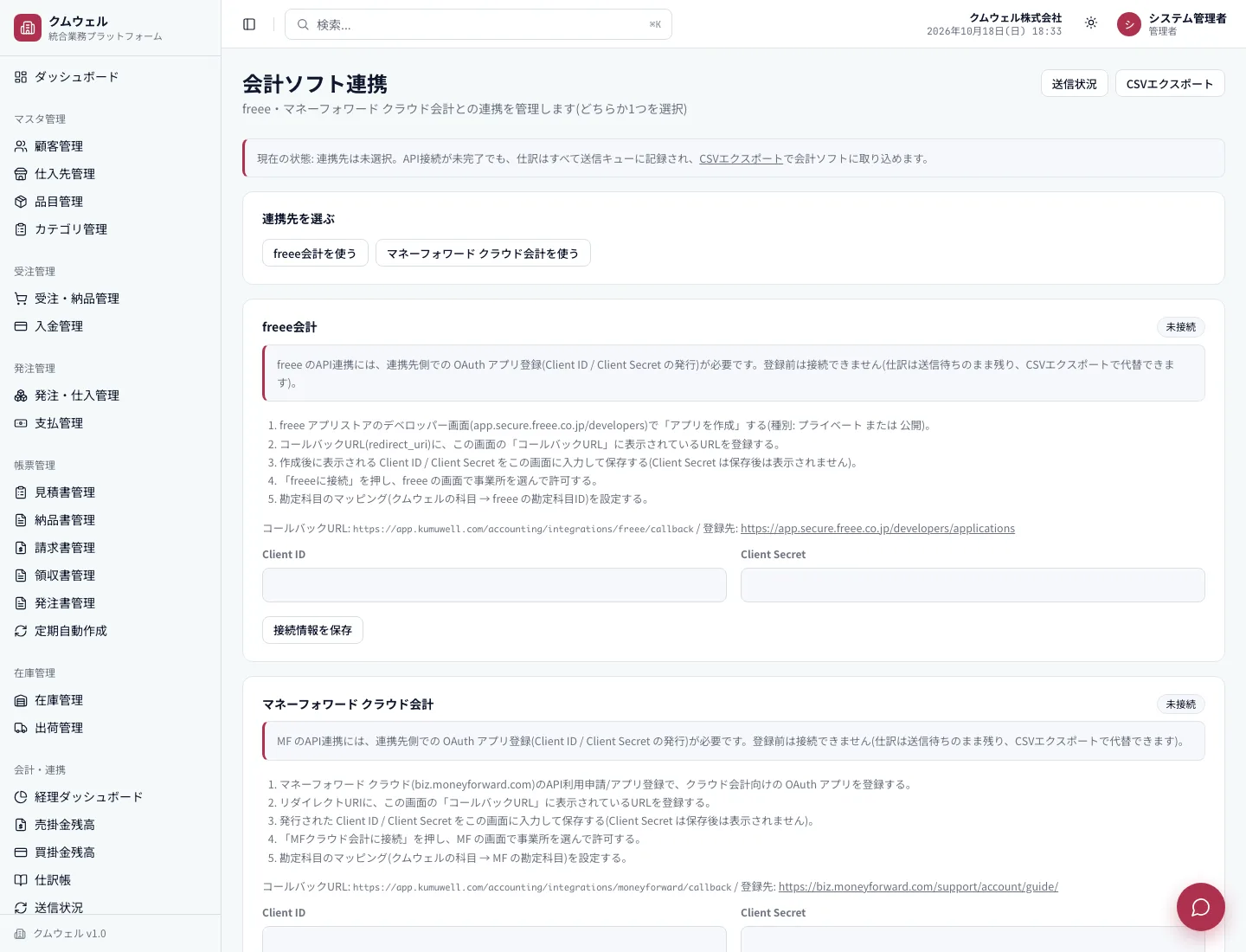
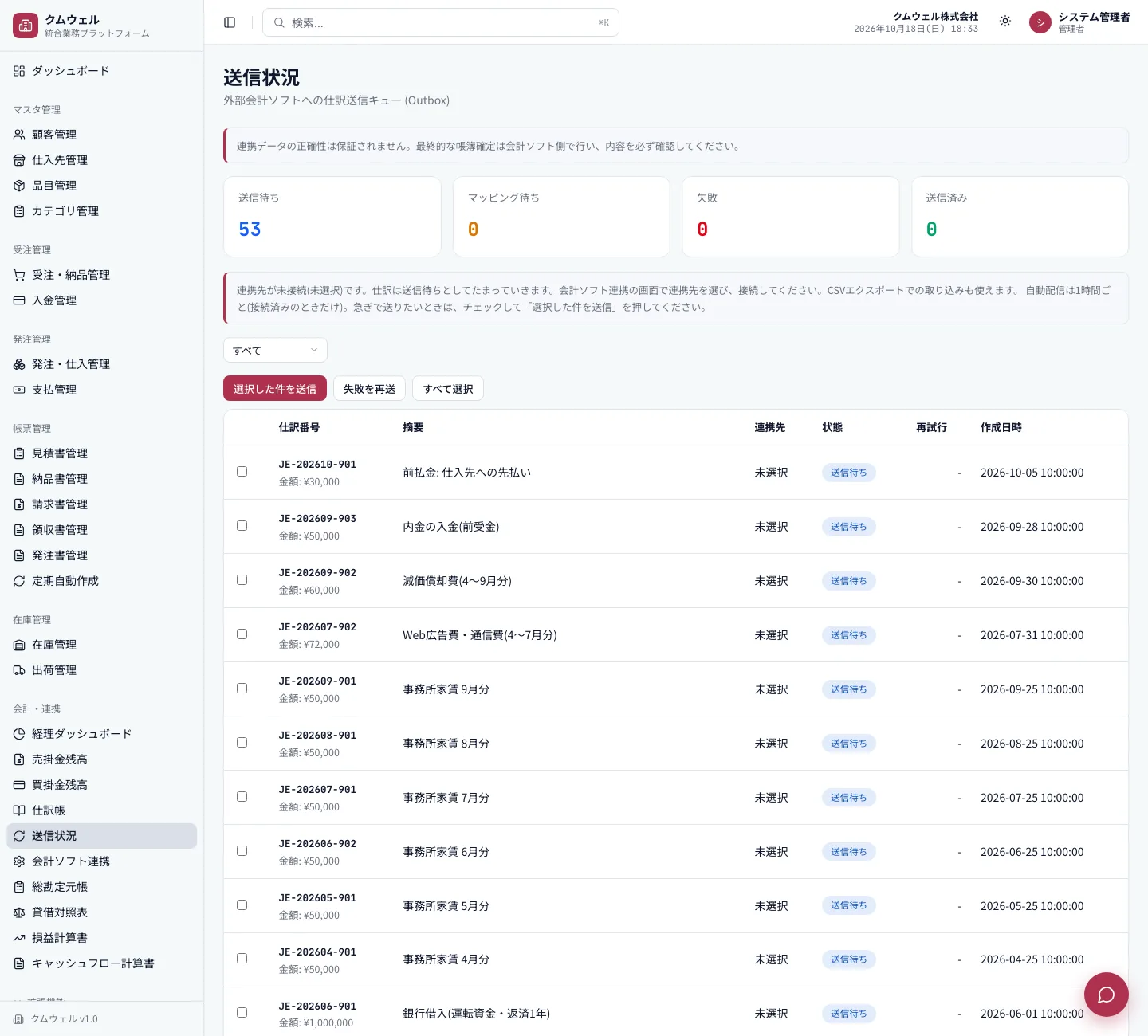
「会計ソフト連携」では、freeeまたはマネーフォワードのどちらか1つを選び、連携先で発行したClient ID/Client Secretを登録して接続する準備ができます。画面に手順が表示されます。接続が完了していなくても、すべての仕訳は「送信状況」の送信キューに「送信待ち」として記録され、失われることはありません。CSVでの書き出しは、接続の有無にかかわらず使えます。
AIアシスタント
画面右下の丸いボタンを押すと、AIアシスタントのチャットが開きます。操作方法の質問や、売上・請求の状況の確認を、普通の文章でたずねられます。
- どの画面でも、右下の吹き出しのボタンを押します。
- 候補の質問(例:「受注から請求書を発行するには?」「今月の売上は?」「期限超過の請求はある?」)を押すか、下の入力欄に自由に質問を入力して送信します。
- 「それはどの画面?」「その次は?」と続けて質問すると、直前の内容をふまえて答えます。
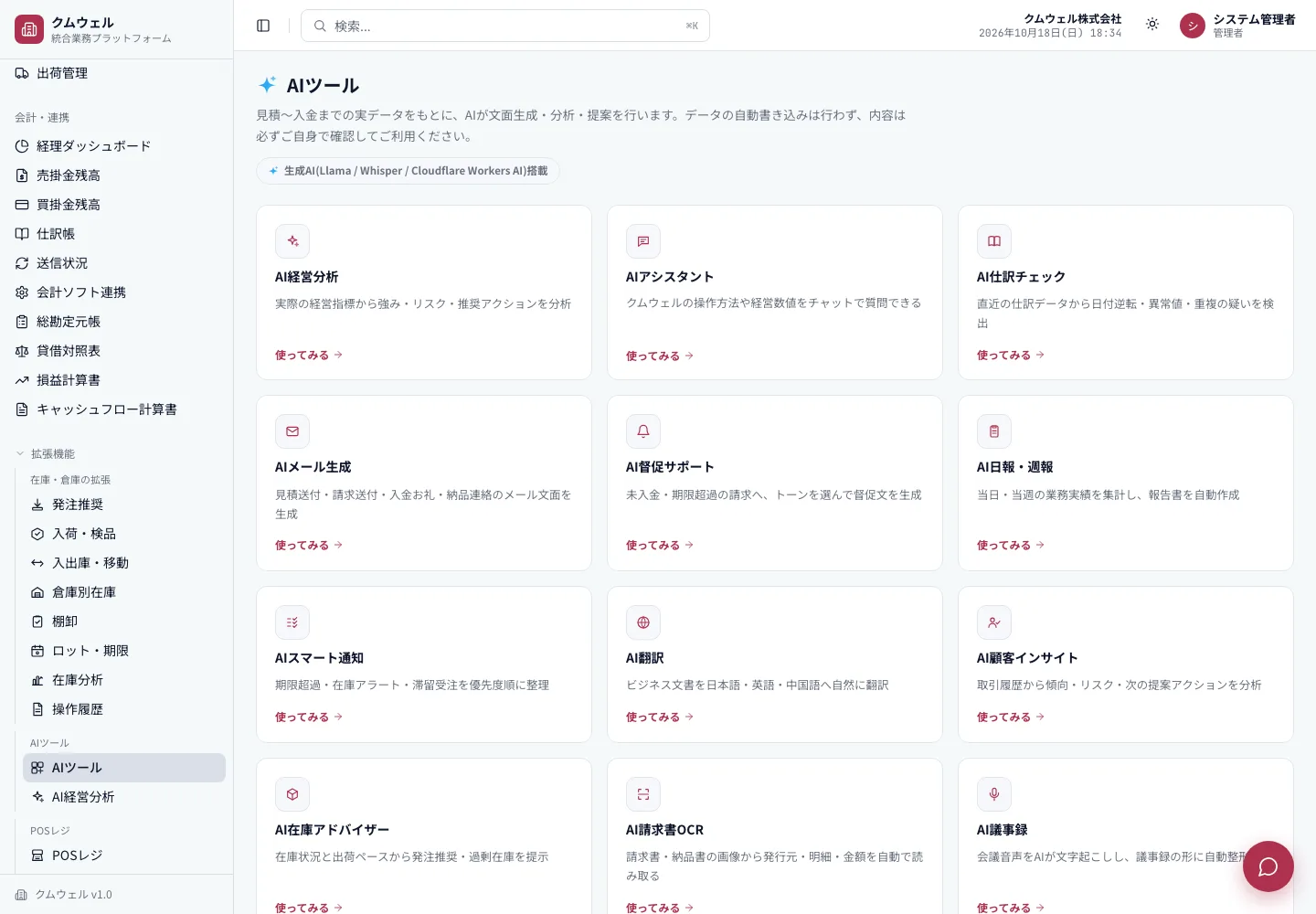
「AIツール」(メニュー:拡張機能 → AIツール)
目的別のAI機能がまとまっています。どれも、実際の取引データを下書きの材料にします。
| 機能 | できること |
|---|---|
| AI経営分析 | 経営指標から強み・リスクをまとめます。 |
| AIメール生成 | 見積送付・請求送付・入金確認などのメール文面を作ります。 |
| AI督促サポート | 未入金・期限超過の請求の督促文面を作ります。 |
| AI日報・週報 | 当日・当週の業務実績から報告文を作ります。 |
| AIスマート通知 | 期限超過・在庫アラートなどを要約します。 |
| AI翻訳 | ビジネス文書を日本語・英語・中国語などに翻訳します。 |
| AI顧客インサイト/在庫アドバイザー | 取引履歴や在庫の状況から傾向を整理します。 |
| AI請求書OCR | 請求書・納品書の画像から項目を読み取ります。 |
| AI議事録 | 会議音声を文字起こしして要点をまとめます。 |
| AI仕訳チェック | 直近の仕訳に、日付・金額などの違和感がないか確認します。 |
拡張機能
左メニューの「拡張機能」(折りたたみ)に、業種や運用に合わせて使える追加機能があります。ご契約の内容によって表示される項目が異なります。
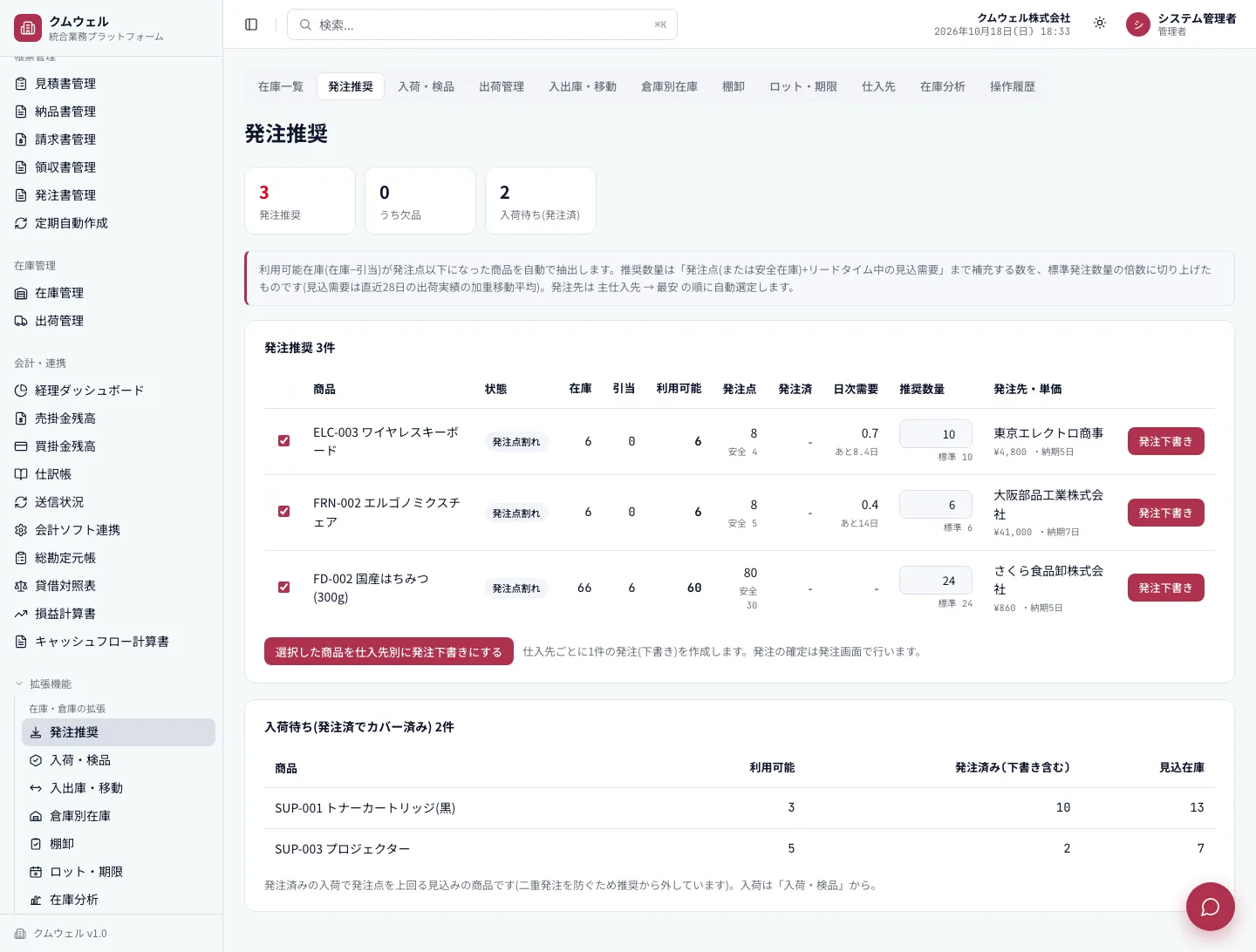
発注推奨、入荷・検品、入出庫・移動、倉庫別在庫、棚卸、ロット・期限、在庫分析、操作履歴(第7章)。
店舗向けのレジ・売上履歴・分析。専用のロール(店舗責任者・レジ担当)で利用します。
SNSの運用業務を支援する機能です。
打刻、勤怠集計、シフト、従業員台帳。人事ロールが管理します。
Googleカレンダーへの予定配信(請求の支払期限・受注の出荷日)、LINE通知、業種テンプレートの適用(品目の初期セット投入)。
取引先・仕入先に、自社に関係する見積・受注・請求・発注の閲覧専用IDを発行できます。
よくある質問
パスワードを忘れました。
ログイン画面から自分で再設定する機能はありません。会社の管理者に「設定」→「ユーザー管理」の「PW再発行」を依頼してください。新しい初期パスワードが発行され、ログイン後に自分のパスワードに変更できます。
見積を作ったが在庫が足りない品目がある。
見積の時点では在庫は動かないので、そのまま作成できます。受注後に「引当」をするときに在庫不足が警告されます。入荷を待つか、不足分を発注してください。
まとめ請求書の対象の受注が出てこない。
対象は納品済みで、まだ請求していない受注です。すでに請求済みの受注や、未納品の分は表示されません。取引先の「請求の締日」と「基準日」も確認してください。
請求書の宛先や金額を間違えて発行した。
請求書の詳細画面で「請求書の取消(再発行用)」を使い、理由を入れて取り消してから、あらためて発行します。取消の記録は残ります。入金済みなどで取り消せない場合は、赤伝(マイナス請求書)で調整します。
一部だけ納品する/入荷するには?
納品は「納品(出荷)を登録」画面で今回の納品数を入れて確定します(4-4)。入荷は「入荷検品」で届いた分だけ入力します(6-3)。残りは次回に同じ手順で処理でき、受注・発注のステータスは自動で更新されます。
返品を受けた。在庫はどう戻す?
受注の詳細から「返品を登録」を行うと、在庫が自動で戻り、請求済みの分は赤伝が発行されます。手で在庫を調整する必要はありません(第5章)。
請求書より先に入金があった。
入金は請求書ごとに記録します。請求額を超える入金は、記録欄のチェックで「前受金」として計上され、次回の請求書に自動で充当されます。
誤った仕訳を入れてしまった。
仕訳帳で該当の仕訳の「取消」を押すと、貸借を反転した取消仕訳が作られます。直接の編集や削除はできません。なお、月次締め済みの期間の仕訳は取り消せません。
会計ソフトとはどう連携しますか?
現在は、会計・連携メニューの「CSVエクスポート」で仕訳を書き出し、会計ソフトに取り込む方法です。freee・マネーフォワード クラウド会計への自動連携(API)は、順次対応を進めています。確定帳簿は、会計ソフト側で作成・管理してください。
財務諸表の数字はいつ更新されますか?
クムウェル内の仕訳から画面を開くたびに集計されるため、業務操作の直後に反映されます。
発注書や請求書に会社印が出ない。
「設定」→「プロフィール」の「印影」に画像を登録し、「フォーマット設定」で該当の書類の印影位置を「非表示」以外にしてください。
CSV取込でエラーが出る。
1行目の列名が、CSV出力した形式と一致しているか確認してください。必須項目(顧客名・品目名など)が空欄の行はエラーになります。文字コードはUTF-8にしてください。プレビュー画面でエラーの行と理由が確認できます。
インボイス登録番号はどこに入れますか?
自社の分は「設定」→「プロフィール」の「登録番号」タブ、取引先の分は顧客・仕入先の登録画面に入力します。請求書・見積書・領収書などに自動で表示されます。
操作に迷ったときは?
右下のAIアシスタントに「見積を受注にするには?」のように聞いてください。それでも解決しないときは、第14章の窓口へ。
用語集
- 引当(ひきあて)
- 受注のために在庫を確保すること。引当した数量は、他の受注に使えません。
- 販売可能数(利用可能)
- 在庫数から引当数を引いた、新しい受注に回せる数量。
- 分割納品・分割入荷
- 受注・発注の数量を、複数回に分けて納品・入荷すること。
- まとめ請求(N:1請求)
- 複数の受注(納品)を1通の請求書にまとめて発行すること。締日ごとの請求に使います。
- 締日
- 請求の対象期間を区切る日。月末や20日などを顧客ごとに設定します。
- 赤伝(マイナス請求書)
- 返品などで売上を取り消すときに発行する、金額がマイナスの請求書。
- 消込(けしこみ)
- 入金を請求書に結びつけて、未入金の残高を減らすこと。
- 前受金・前払金
- 納品・入荷より先に受け取った(支払った)お金。納品・入荷時に売掛金・買掛金と相殺されます。
- 売掛金・買掛金
- 売ったがまだ受け取っていない代金(売掛金)、買ったがまだ支払っていない代金(買掛金)。
- 仮受消費税・仮払消費税
- 売上のときに預かった消費税、仕入のときに支払った消費税の、一時的な勘定科目。
- インボイス登録番号
- 適格請求書発行事業者の番号(
T+13桁)。請求書などに記載します。 - 掛率
- 顧客ごとの価格の割合。0.85なら定価の85%(15%引き)。
- スナップショット
- 伝票を作った時点の住所などを、その伝票に保存しておくこと。後でマスタを変えても過去の伝票は変わりません。
- リードタイム
- 発注してから入荷するまでの日数。納期の自動提案に使います。
- 検収額
- 入荷検品で合格した数量の金額。仕入計上・買掛金はこの額で行います。
- 在庫評価(移動平均法など)
- 在庫の金額を計算する方法。仕入単価の履歴から自動で計算されます。
- 仕訳/取消仕訳
- 取引を借方・貸方で記録したもの。誤りは、貸借を反転した取消仕訳で打ち消します。
- 月次締め
- 指定した日までの仕訳を確定させ、以後の追加・取消をできなくすること。
- ロール
- ユーザーの役割。ロールごとに見える画面・できる操作が決まります。
お問い合わせ
操作や設定のご不明点、不具合のご連絡は、下記までお願いします。
03-4500-8433
提供:株式会社R.オプティマイズ